

Alternatywa dla Google Timeline
Zachowaj swoją oś czasu po Google Timeline
MeTrail to dziennik miejsc na iPhone, który zapisuje, gdzie się bywa i jak długo, bez meldowania się. Przenieś eksport z Osi czasu Google i dalej uzupełniaj historię na urządzeniu, nad którym masz kontrolę.
- Import eksportów z Osi czasu Google
- Bez zakładania konta
- Historia zostaje najpierw na iPhonie
Co się zmieniło
Oś czasu Google przeniosła się na telefon. Twoja historia potrzebuje nowego domu.
Oś czasu Google Maps nie działa już w przeglądarce. Historia jest teraz tylko na telefonie, który ją zapisał, powiązana z kontem Google i ustawieniami kopii zapasowej tego urządzenia. Wiele osób przekonało się o tym, gdy timeline.google.com przestał działać albo gdy lata historii nie przetrwały przenosin.
Jeśli nadal chcesz mieć codzienny zapis tego, gdzie bywasz, potrzebne są dwie rzeczy: aplikacja, która dalej zapisuje, i sposób na przeniesienie historii, którą już masz. MeTrail robi jedno i drugie na iPhonie i nigdy nie wymaga zakładania konta.
Przenieś historię
Zaimportuj oś czasu, którą już masz
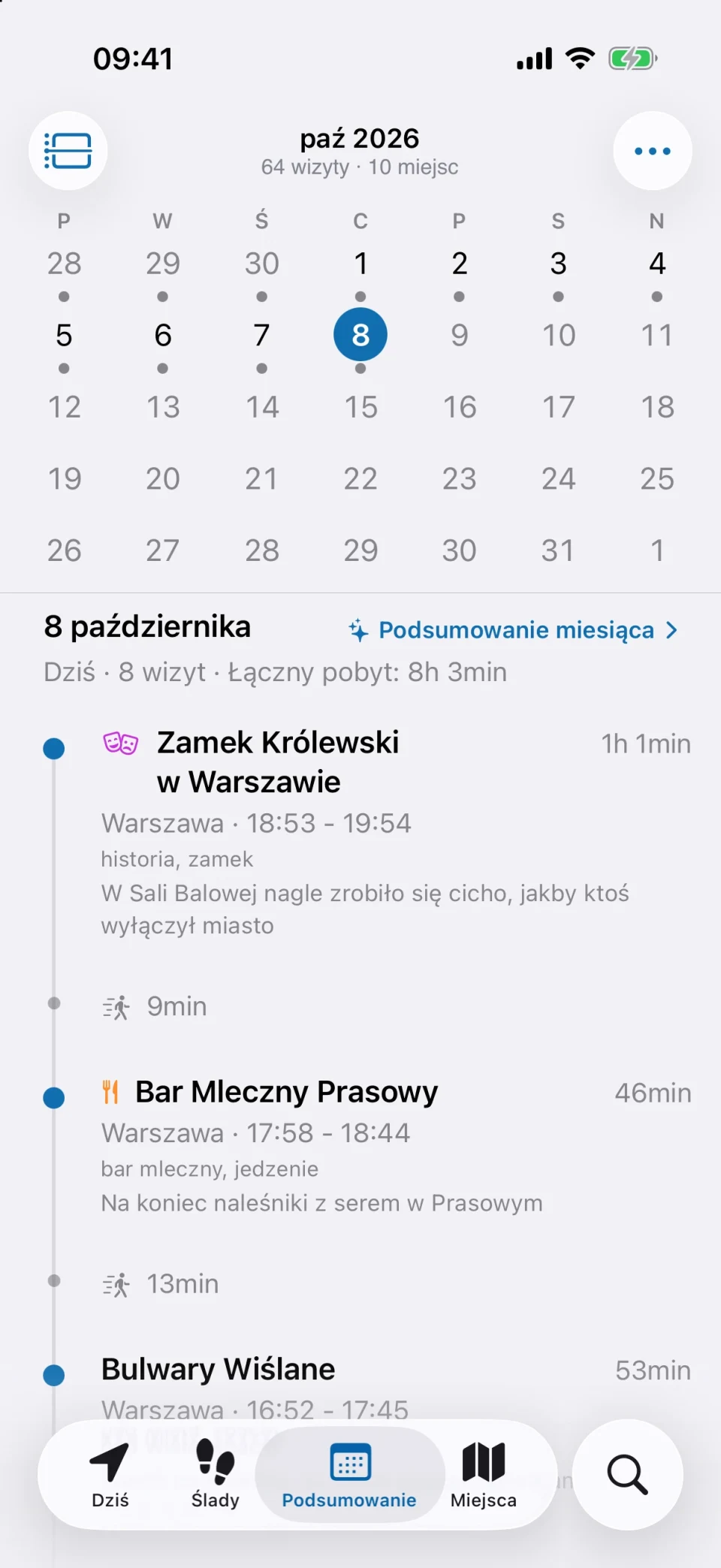
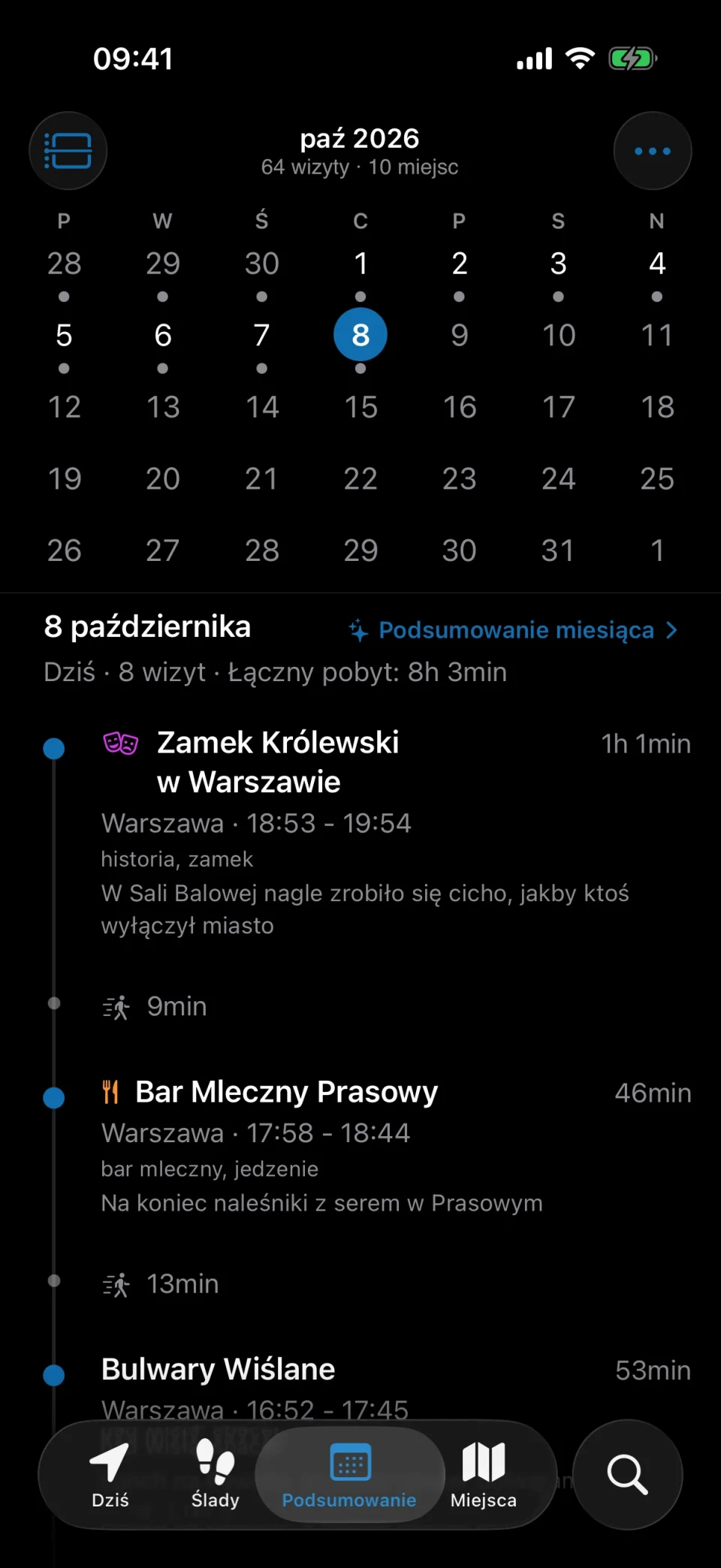
MeTrail odczytuje eksporty z Osi czasu Google i zamienia zapisane w nich pobyty w wizyty i miejsca, dzięki czemu dawne dni trafiają do tego samego kalendarza co nowe.
- Obsługuje plik Timeline.json wyeksportowany z aplikacji Mapy Google oraz pliki historii lokalizacji z wcześniejszego archiwum Google Takeout
- Wybierz naraz kilka plików lub cały folder i sprawdź podgląd, zanim cokolwiek zostanie zapisane
- Import tylko dodaje: wizyty nakładające się na istniejące są pomijane, a każdy import można cofnąć w Historii importu
Zapisuj dalej
Przyjazdy, pobyty i wyjazdy zapisywane w tle
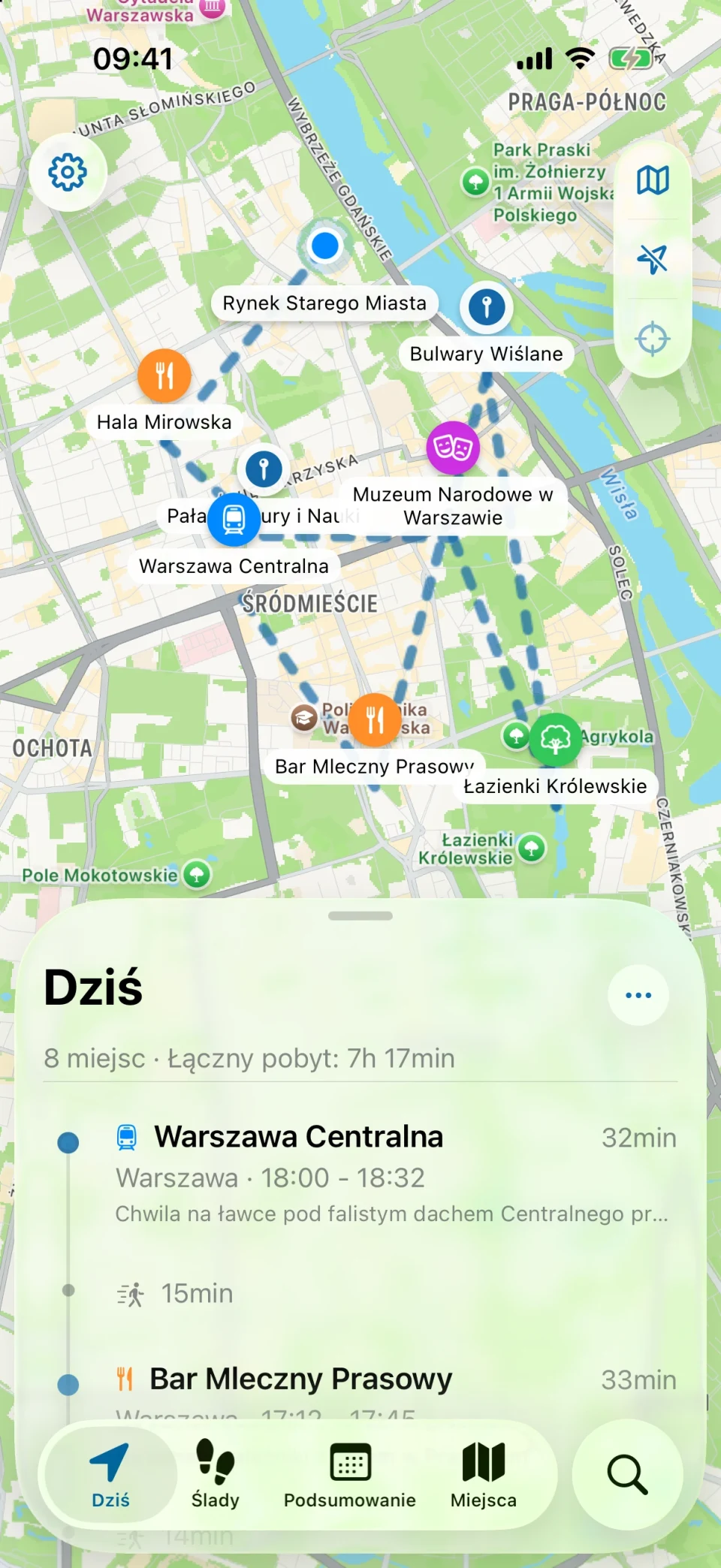
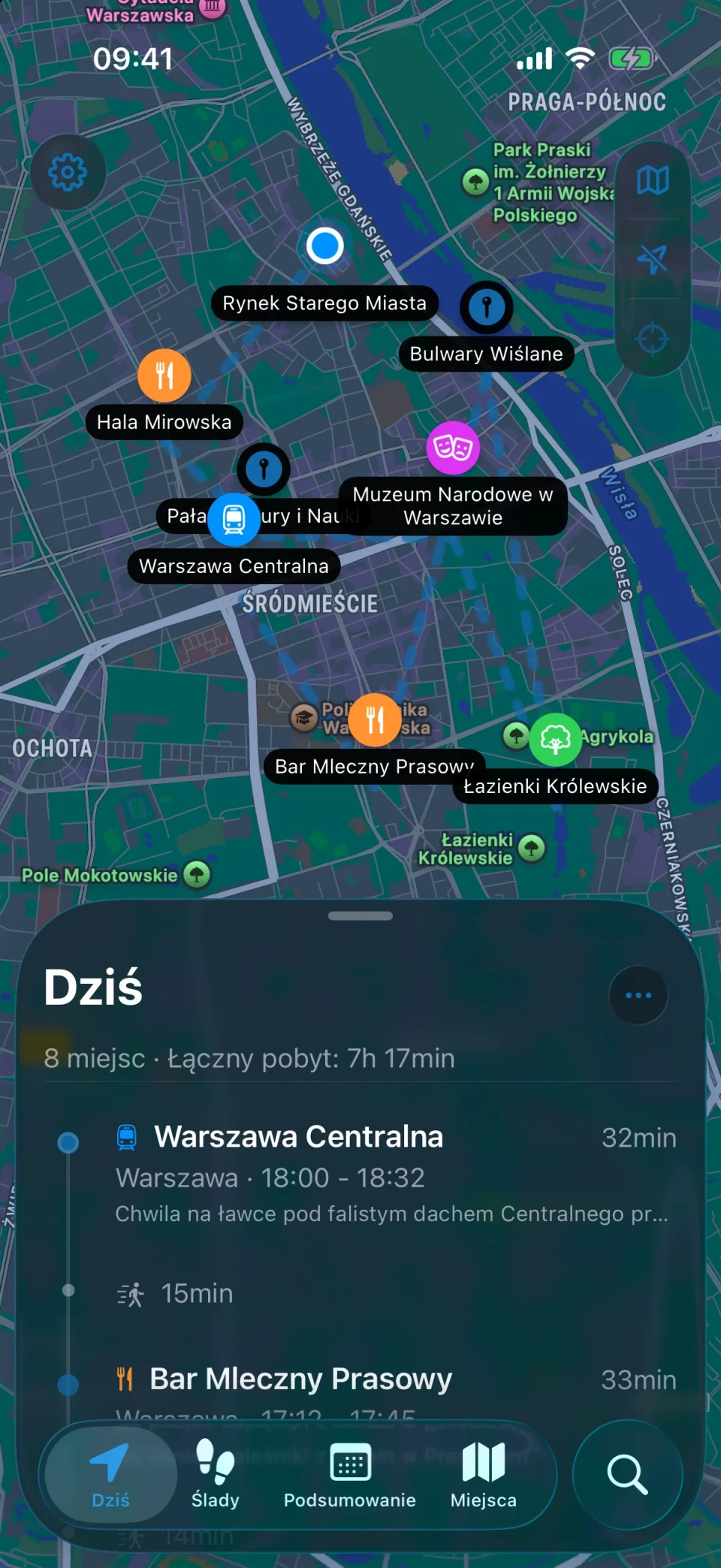
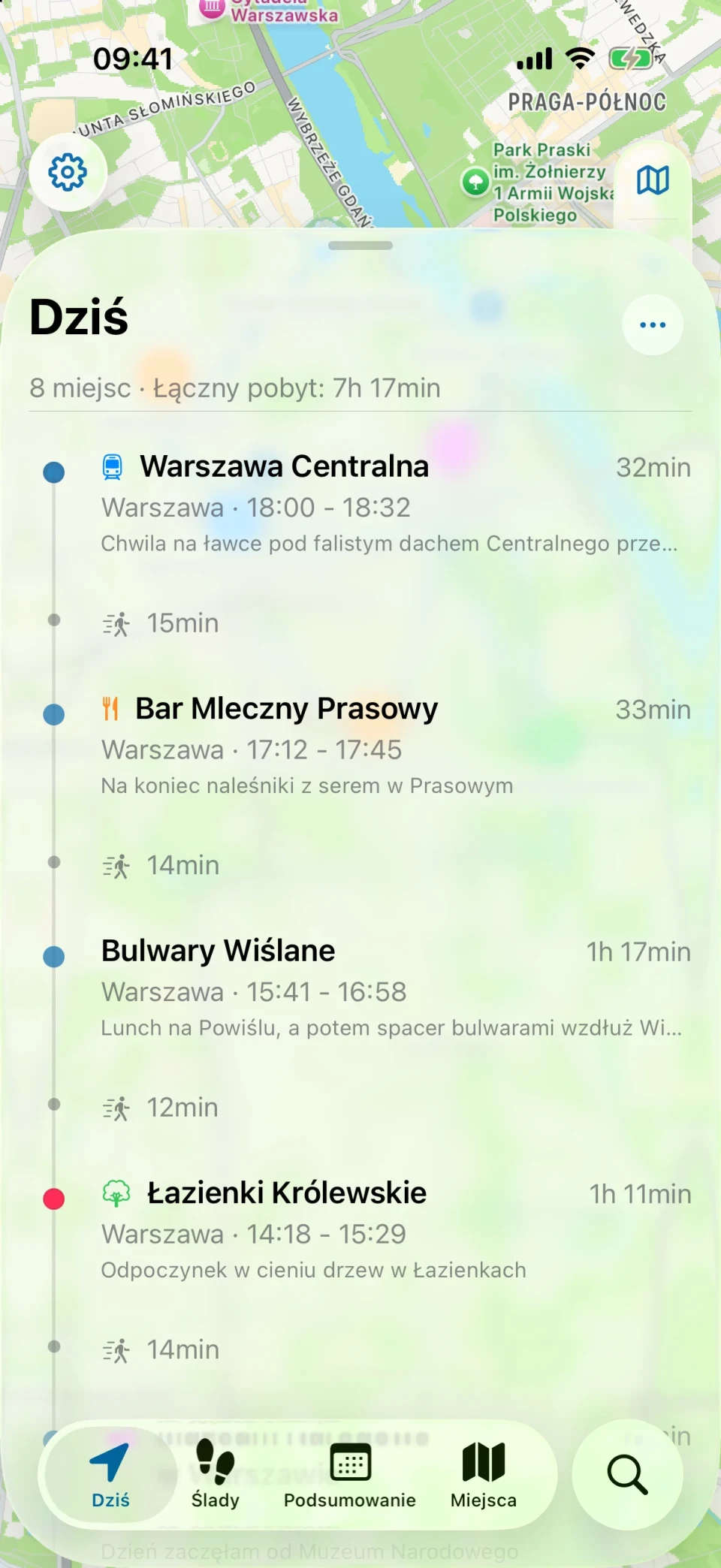
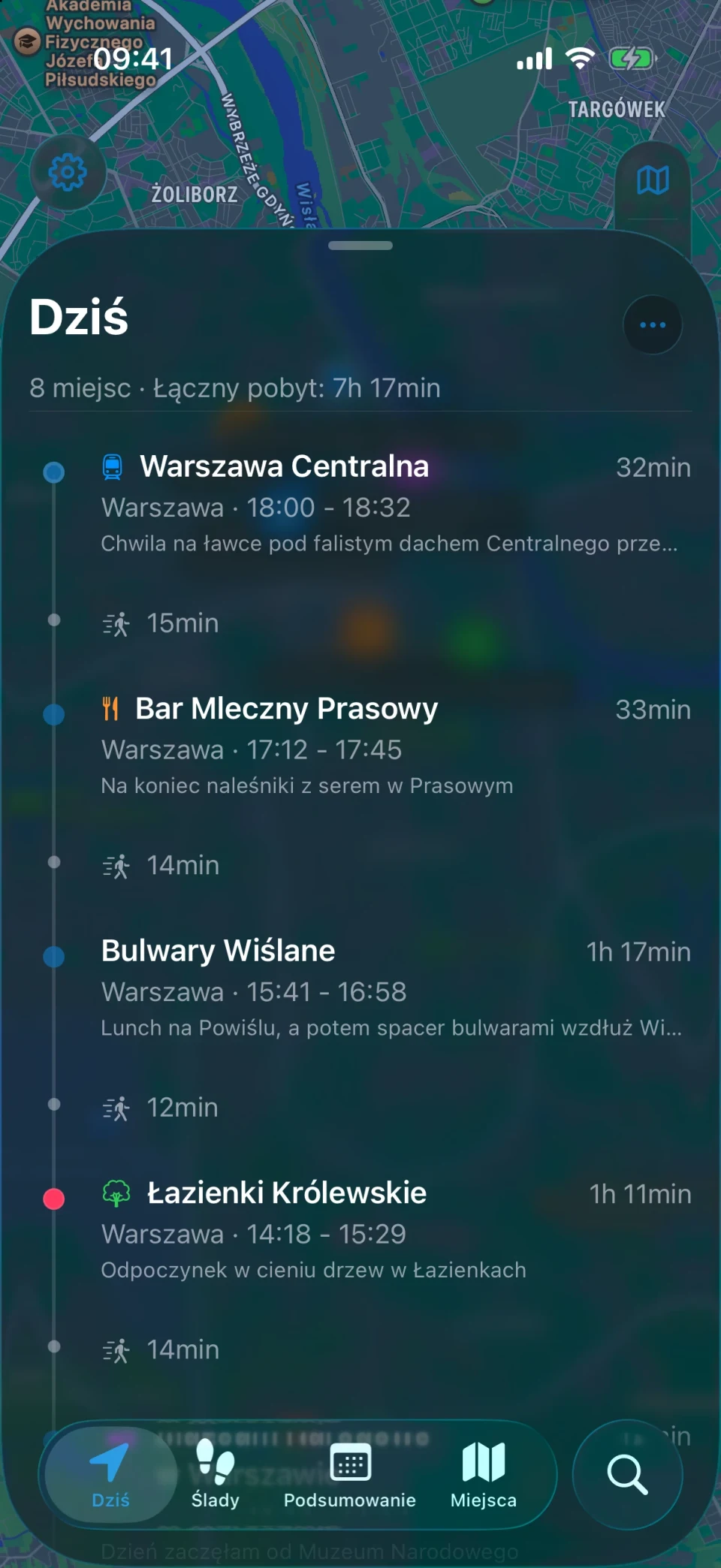
Po udzieleniu dostępu do lokalizacji MeTrail notuje, kiedy docierasz w jakieś miejsce, jak długo tam zostajesz i kiedy wychodzisz. Każdy dzień staje się uporządkowaną listą miejsc na mapie i na osi czasu.
- Tryby Precyzyjny, Zrównoważony i Oszczędny pozwalają wybrać, jak szybko pojawiają się wizyty i ile zużywają baterii
- Ręczne dodawanie lub poprawianie pominiętej wizyty
- Każde miejsce ma własną kartotekę z pierwszą wizytą, ostatnią wizytą, liczbą wizyt i łącznym czasem
Twoje na zawsze
Historia, która nie zależy od konta
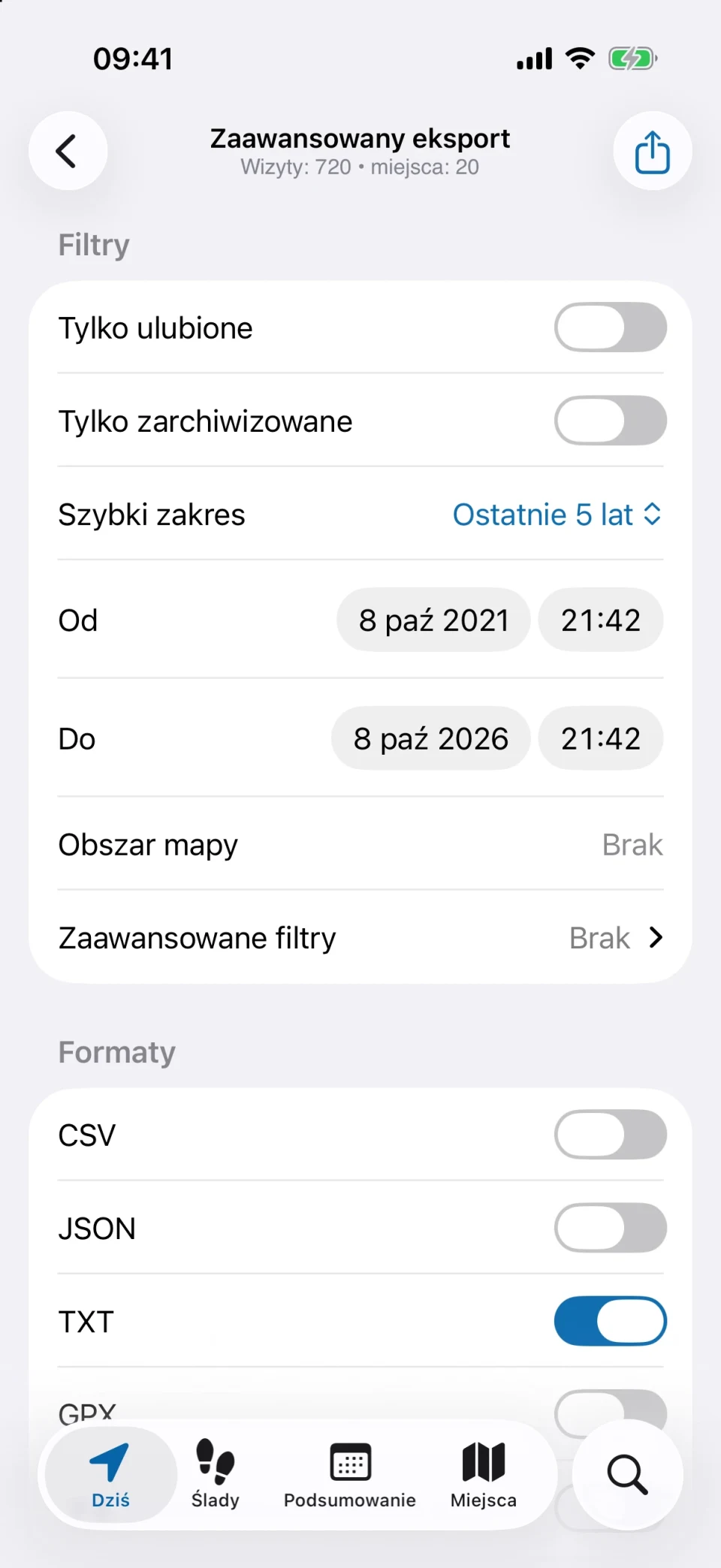
Wizyty, miejsca, zdjęcia i notatki są przechowywane na Twoim iPhonie. Nic nie jest wysyłane, dopóki samodzielnie nie włączysz synchronizacji iCloud, eksportu lub udostępniania.
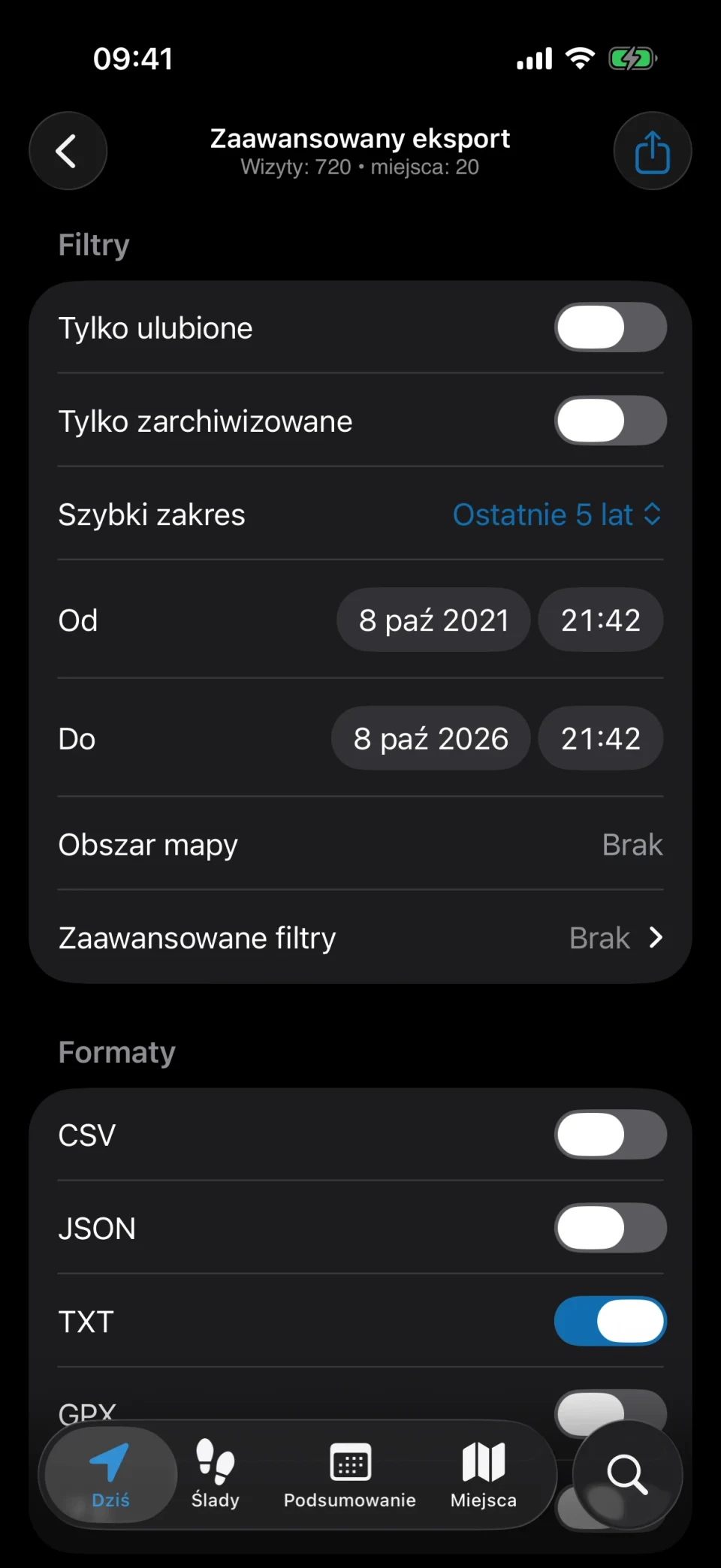
- Eksport do CSV, JSON, TXT, GPX lub KML w dowolnej chwili
- Eksport można otworzyć w MeTrail Web Viewer na komputerze; plik jest odczytywany w przeglądarce i nigdy nie jest wysyłany
- Blokada aplikacji za pomocą Face ID, Touch ID lub kodu
Przeprowadzka w trzech krokach
Z Osi czasu Google do MeTrail
- 01
Wyeksportuj z Google
W aplikacji Mapy Google otwórz ustawienia Osi czasu i wyeksportuj dane Osi czasu, aby otrzymać plik Timeline.json. Sprawdzi się też starsze archiwum historii lokalizacji z Google Takeout.
- 02
Zaimportuj do MeTrail
Otwórz Dziś > Ustawienia > Importuj dane, stuknij Wybierz pliki… i wskaż pliki lub folder. Sprawdź liczby Do zaimportowania i Do pominięcia, a potem zaimportuj.
- 03
Niech działa dalej
Zaimportowane miejsca zaczynają od współrzędnych, a nazwy i adresy dostają, gdy MeTrail jest otwarty. Od dziś nowe wizyty zapisują się automatycznie.
Oś czasu Google Maps i MeTrail obok siebie
Obie zapisują ten sam rodzaj historii. Różnią się tym, gdzie jest przechowywana i jak ją wydobyć.
| Oś czasu Google Maps | MeTrail | |
|---|---|---|
| Platformy | Android i iPhone | iPhone (iOS 18 lub nowszy) |
| Konto | Wymagane konto Google | Bez konta |
| Gdzie jest przechowywana historia | Na telefonie, z opcjonalną zaszyfrowaną kopią zapasową | Na Twoim iPhonie, z opcjonalną synchronizacją przez Twój własny iCloud |
| Przeglądanie na komputerze | Wersja internetowa została wycofana | Web Viewer otwiera eksport lokalnie w przeglądarce |
| Formaty eksportu | JSON | CSV, JSON, TXT, GPX, KML |
| Notatki, zdjęcia i tagi przy wizycie | Nie są głównym celem | Wbudowane, ze zdjęciami z biblioteki dopasowanymi do każdego pobytu |
Informacje o Osi czasu Google Maps opierają się na publicznych komunikatach Google. Aktualny stan sprawdź na stronach pomocy Google.
FAQ
Pytania o przejście z Google Timeline
- Które pliki z Osi czasu Google MeTrail potrafi zaimportować?
- Plik Timeline.json wyeksportowany z aplikacji Mapy Google na telefonie oraz pliki historii lokalizacji (Semantic Location History) ze starszego archiwum Google Takeout. Za jednym razem można wybrać kilka plików lub cały folder.
- Czy trasy też zostaną przeniesione?
- MeTrail wyszukuje w danych Google pobyty i tworzy z nich wizyty i miejsca. Zapisuje pobyty, a nie ciągłe trasy, więc drogi pokonane samochodem lub pieszo między miejscami nie są przechowywane jako ślady GPS.
- Co się stanie, jeśli zaimportuję ten sam plik dwa razy?
- Nic się nie zmieni. Import tylko dodaje zapisy: wizyty, które już są na urządzeniu, i wizyty, których czas nakłada się na istniejące, są pomijane. Jeśli import był pomyłką, stuknij przy nim Cofnij w Historii importu.
- Dlaczego zaimportowane miejsca pokazują współrzędne zamiast nazw?
- Eksporty Google zawierają głównie współrzędne. MeTrail stopniowo uzupełnia nazwy i adresy, gdy aplikacja jest otwarta, a wiersz Źródło w wizycie informuje, że pochodzi ona z Osi czasu Google.
- Czy MeTrail działa na Androidzie?
- Nie. MeTrail to aplikacja na iPhone i wymaga iOS 18.0 lub nowszego. Eksporty są w otwartych formatach, więc historia nigdy nie jest w niej zamknięta.
Inne sposoby korzystania z MeTrail
Ta sama historia odpowiada też na inne pytania
- Dziennik podróżyMeTrail sam zamienia każdą podróż w dziennik podróży: miasta, miejsca, czas pobytu i zrobione zdjęcia, ułożone dzień po dniu na mapie.
- Dziennik lokalizacjiDziennik lokalizacji na iPhone: MeTrail zapisuje odwiedzane miejsca i czas pobytu, więc przy każdej dacie widać na mapie, gdzie i w jakiej kolejności.
- Dojazdy i dni w biurzeRejestruj dni w biurze i czas dojazdów na iPhone bez ewidencji czasu pracy. MeTrail zapisuje przyjazdy i wyjazdy, liczy wizyty i uruchamia automatyzacje.
Zacznij dziś, a później będzie do czego wracać
Zainstaluj, raz udziel uprawnienia i pozwól aplikacji działać. W dniu, w którym trzeba będzie coś sprawdzić, dobrze będzie mieć ją włączoną.
Wymaga iOS 18.0 lub nowszego. Zapis w tle, powiadomienia i automatyzacje zależą od uprawnień systemowych.