

Google Timeline alternatifi
Google Haritalar Zaman Çizelgesi’nden sonra da zaman çizelgeniz sizde kalsın
MeTrail, iPhone için nereye gittiğinizi ve ne kadar kaldığınızı check-in yapmadan kaydeden bir konum günlüğüdür. Google Zaman Çizelgesi dışa aktarımınızı yanınızda getirin ve kontrolü sizde olan bir aygıtta eklemeye devam edin.
- Google Zaman Çizelgesi dışa aktarımlarını içe aktarır
- Hesap gerekmez
- Geçmiş önce iPhone’unuzda kalır
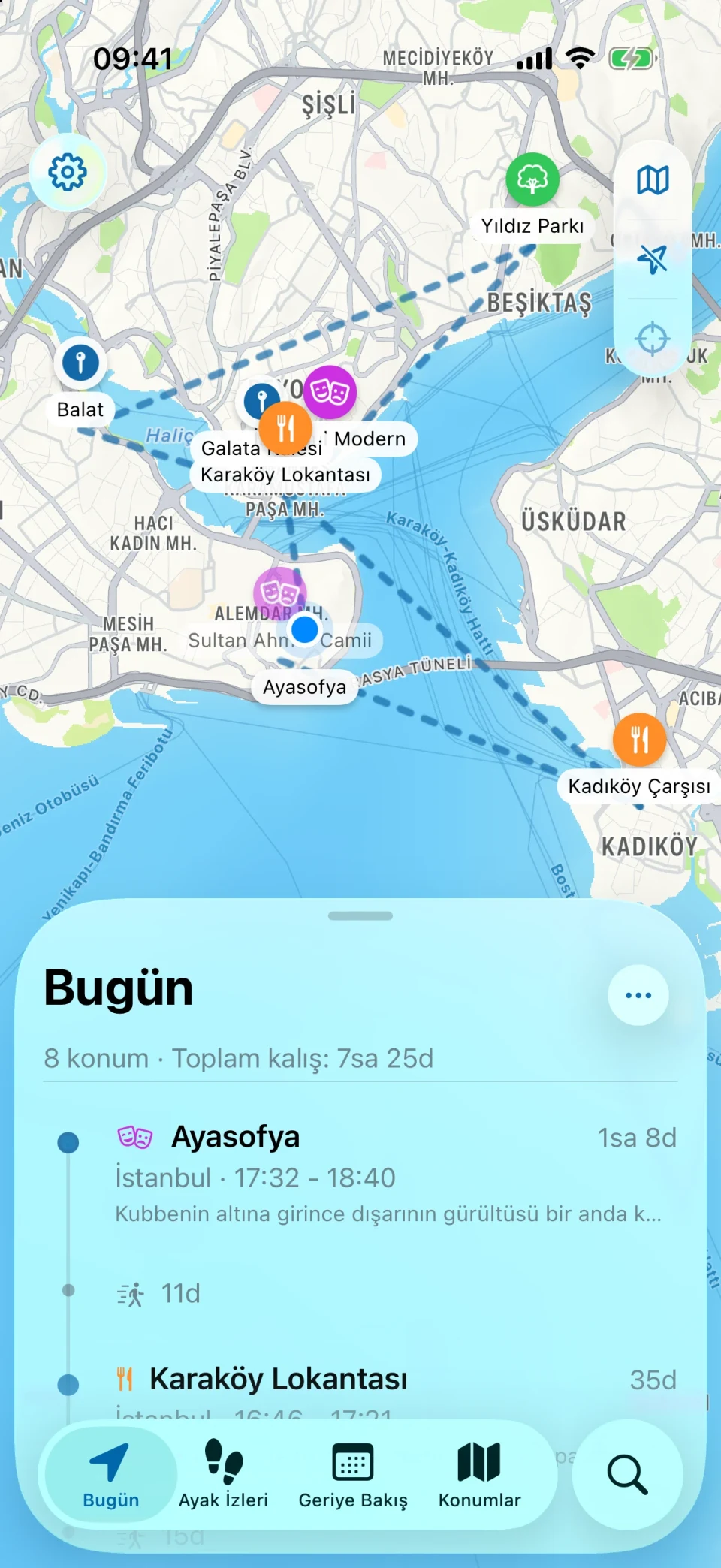

Ne değişti
Google Zaman Çizelgesi telefonunuza taşındı. Geçmişinizin yeni bir yuvaya ihtiyacı var.
Google Haritalar Zaman Çizelgesi artık web’de yer almıyor. Geçmiş artık yalnızca onu kaydeden telefonda duruyor; bir Google Hesabı’na ve o aygıtın yedekleme ayarlarına bağlı. Pek çok kişi bunu timeline.google.com çalışmayı bıraktığında ya da yıllarca biriken geçmiş taşınmadığında fark etti.
Nerelerde bulunduğunuzun günlük bir kaydını hâlâ istiyorsanız iki şeye ihtiyacınız var: kaydetmeyi sürdüren bir uygulama ve elinizdeki geçmişi yanınızda getirmenin bir yolu. MeTrail iPhone’da ikisini de yapar ve sizden asla hesap oluşturmanızı istemez.
Geçmişinizi getirin
Zaten sahip olduğunuz zaman çizelgesini içe aktarın
MeTrail, Google Zaman Çizelgesi dışa aktarımlarını okur ve içindeki kalışları ziyaretlere ve konumlara dönüştürür; böylece eski günleriniz yenileriyle aynı takvimde yer alır.
- Google Haritalar uygulamasından dışa aktarılan Timeline.json dosyasıyla ve daha önceki bir Google Takeout arşivindeki Konum Geçmişi dosyalarıyla çalışır
- Tek seferde birden çok dosya veya bütün bir klasör seçin, ardından herhangi bir şey yazılmadan önce önizlemeyi kontrol edin
- İçe aktarma yalnızca ekler: mevcut ziyaretlerle çakışan ziyaretler atlanır ve her içe aktarma İçe Aktarma Geçmişi’nden geri alınabilir
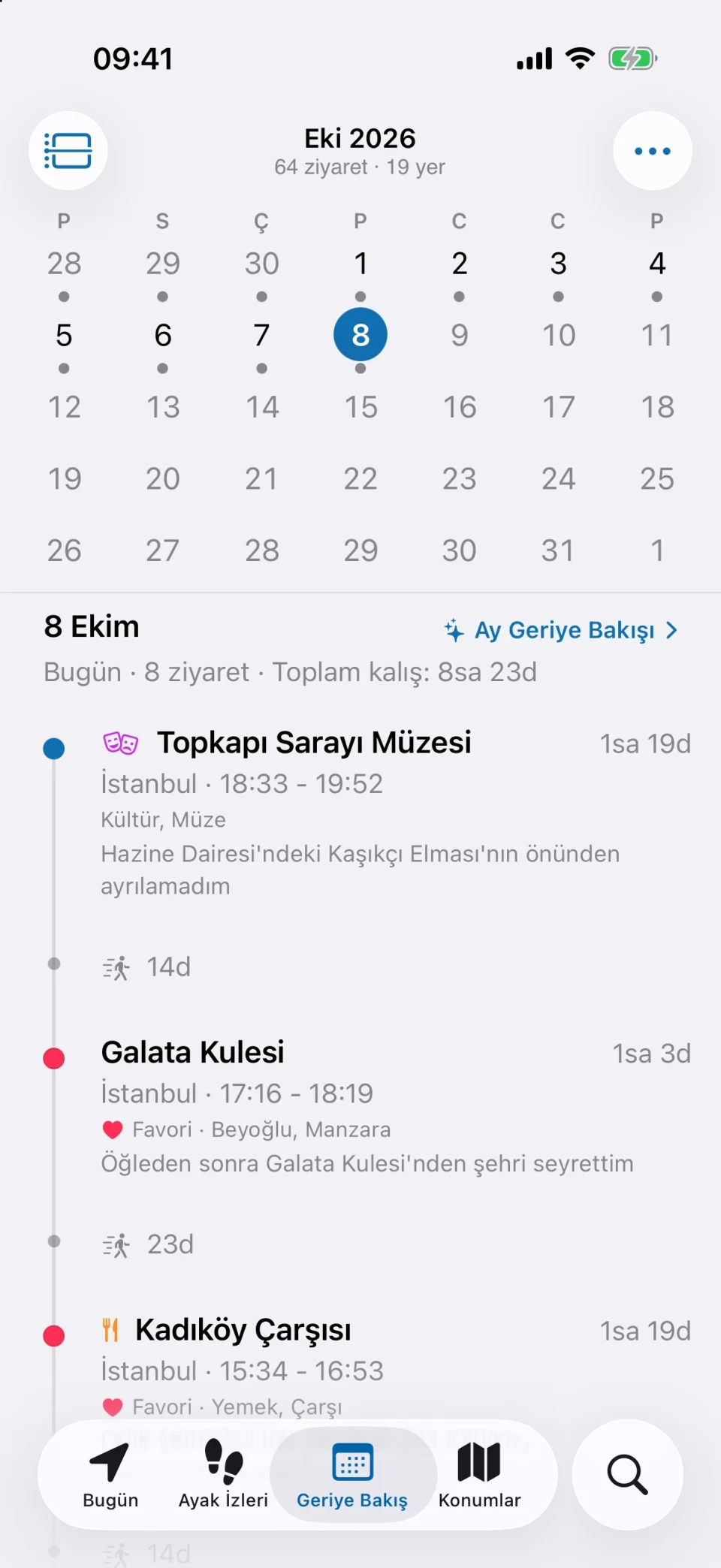
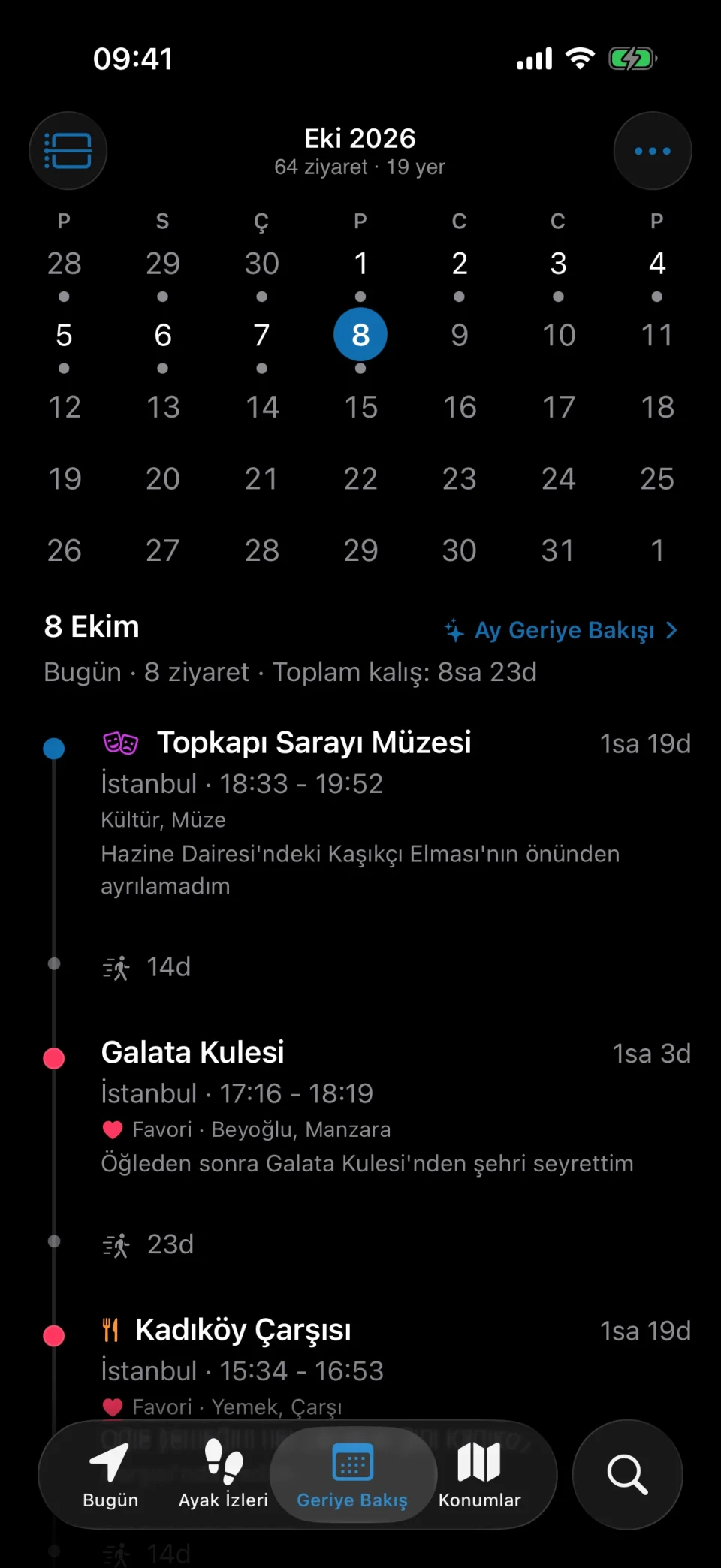
Kaydetmeye devam edin
Varışlar, kalışlar ve ayrılışlar arka planda kaydedilir
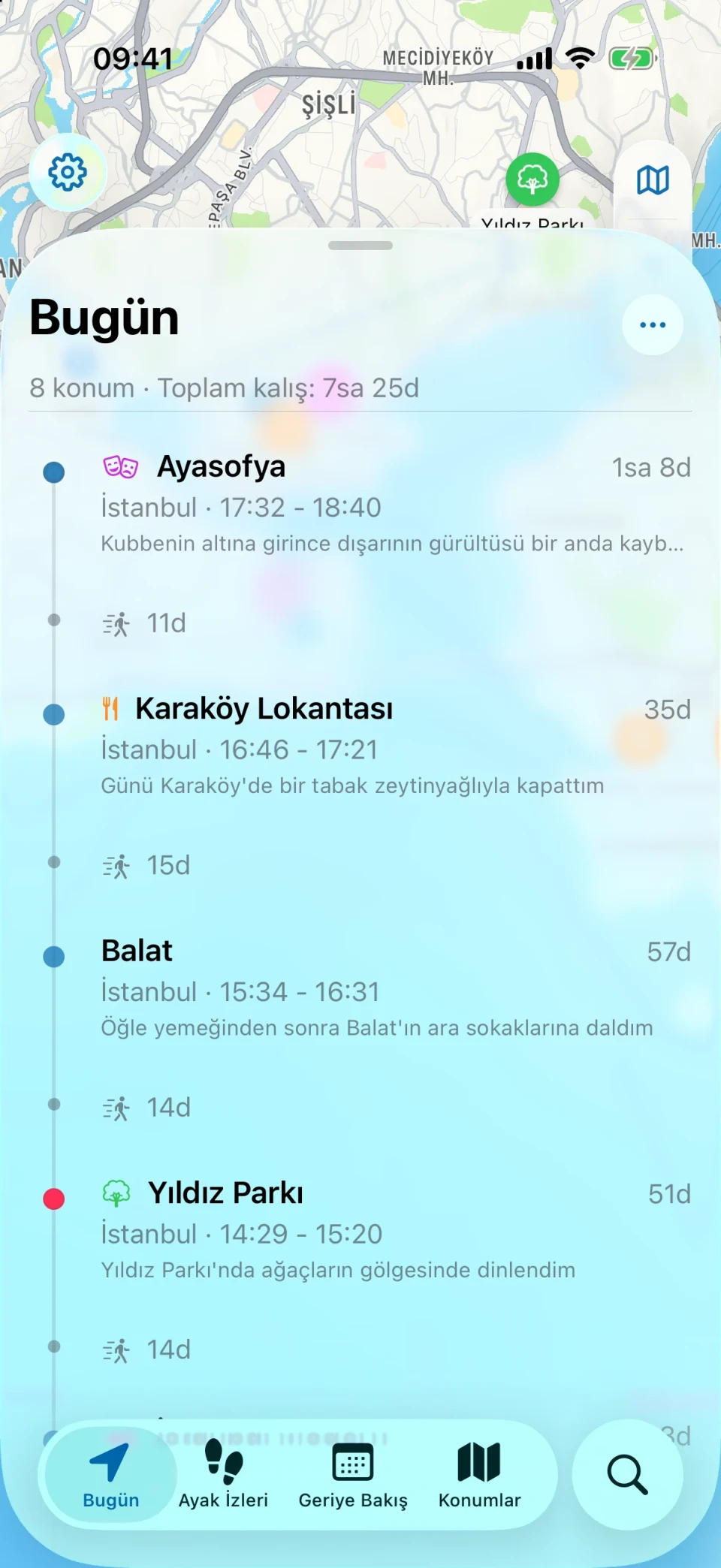
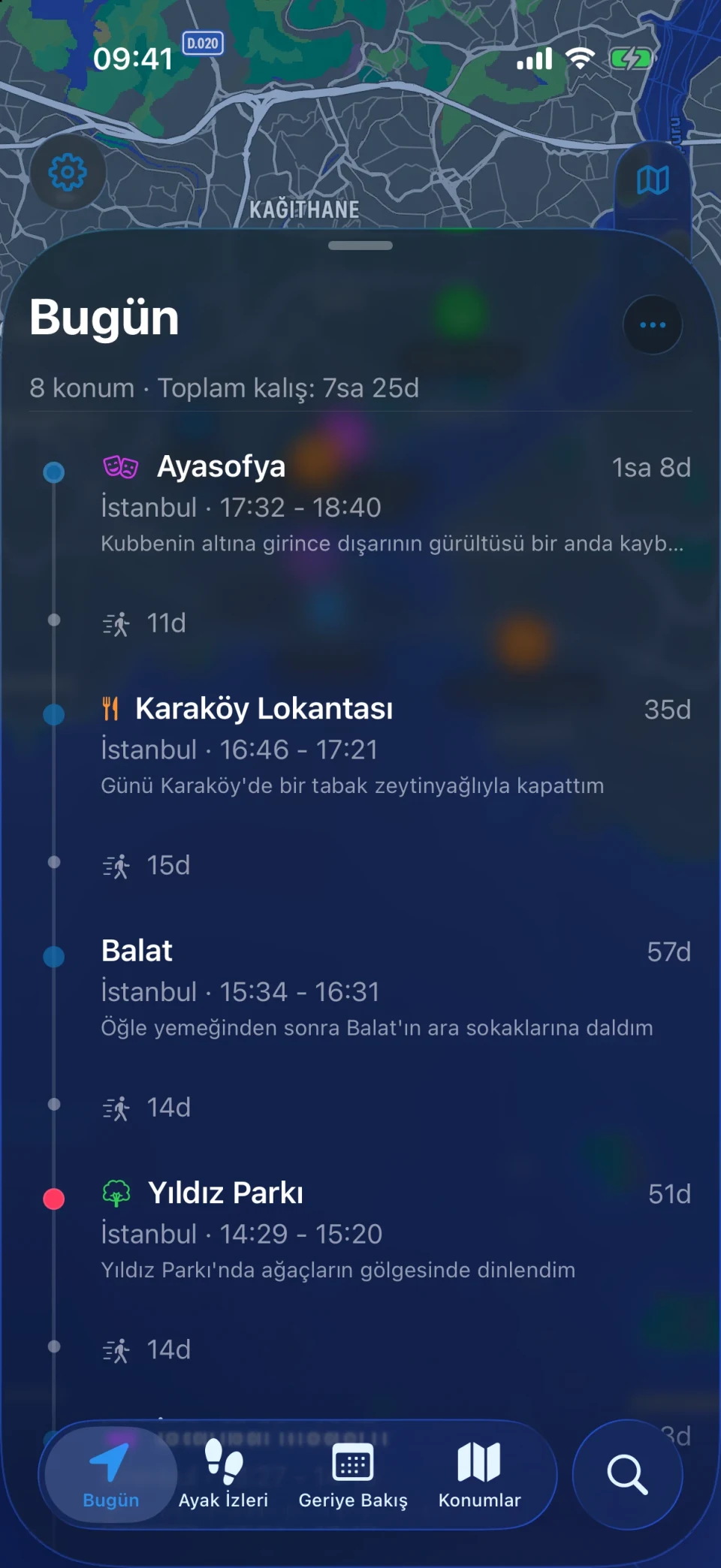
Konum erişimine izin verdiğinizde MeTrail bir yere ne zaman vardığınızı, ne kadar kaldığınızı ve ne zaman ayrıldığınızı not eder. Her gün, haritada ve zaman çizelgesinde sıralı bir konum listesine dönüşür.
- Hassas, Dengeli ve Güç Tasarrufu modları, ziyaretlerin ne kadar hızlı görüneceğini ve ne kadar pil kullanılacağını seçmenizi sağlar
- Kaçırılan bir ziyareti elle ekleyin veya düzeltin
- Her konum kendi dosyasını tutar: ilk ziyaret, son ziyaret, toplam ziyaret ve toplam süre
Sizde kalır
Bir hesaba bağlı olmayan bir geçmiş
Ziyaretleriniz, konumlarınız, fotoğraflarınız ve notlarınız iPhone’unuzda saklanır. iCloud eşzamanlamayı, dışa aktarmayı veya paylaşmayı kendiniz açmadığınız sürece hiçbir şey yüklenmez.
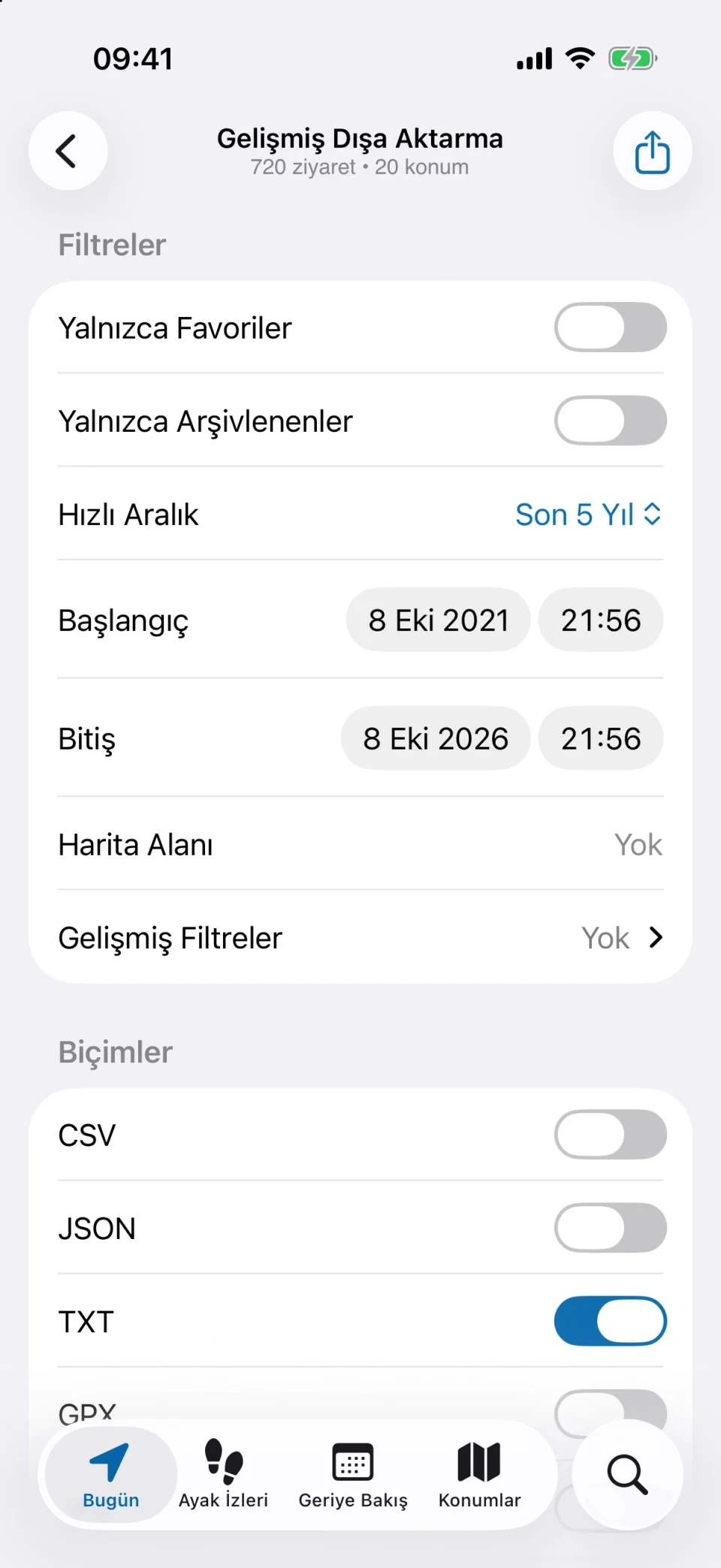
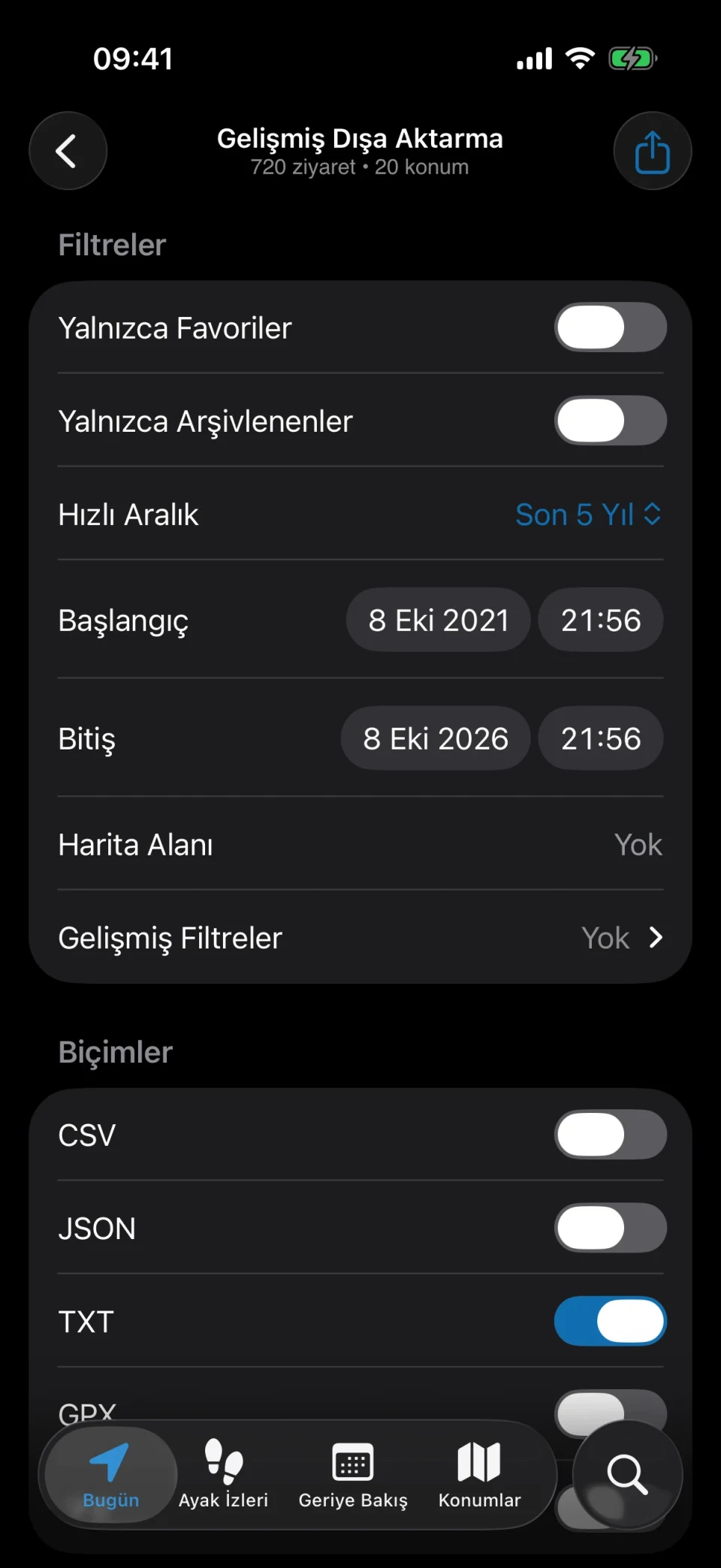
- İstediğiniz zaman CSV, JSON, TXT, GPX veya KML olarak dışa aktarın
- Bir dışa aktarımı bilgisayarda MeTrail Web Viewer’da açın; dosya tarayıcıda okunur ve asla yüklenmez
- Uygulamayı Face ID, Touch ID veya parolayla kilitleyin
Üç adımda taşının
Google Zaman Çizelgesi’nden MeTrail’e
- 01
Google’dan dışa aktarın
Google Haritalar uygulamasında Zaman Çizelgesi ayarlarını açın ve Timeline.json dosyasını almak için Zaman Çizelgesi verilerinizi dışa aktarın. Eski bir Google Takeout Konum Geçmişi arşivi de işe yarar.
- 02
MeTrail’e içe aktarın
Bugün > Ayarlar > Verileri İçe Aktar yolunu açın, Dosyaları Seç…’e dokunun ve dosyaları veya klasörü seçin. İçe Aktarılacak ve Atlanacak sayılarını kontrol edin, ardından içe aktarın.
- 03
Gerisini ona bırakın
İçe aktarılan konumlar önce koordinatlarla gelir; adlar ve adresler MeTrail açıkken eklenir. Bugünden itibaren yeni ziyaretler otomatik olarak kaydedilir.
Google Haritalar Zaman Çizelgesi ve MeTrail yan yana
İkisi de aynı türde bir geçmiş kaydeder. Fark, geçmişin nerede durduğunda ve onu nasıl dışarı aldığınızdadır.
| Google Haritalar Zaman Çizelgesi | MeTrail | |
|---|---|---|
| Platformlar | Android ve iPhone | iPhone (iOS 18 veya üstü) |
| Hesap | Google Hesabı gerekir | Hesap yok |
| Geçmişin saklandığı yer | Telefonda, isteğe bağlı şifreli yedeklemeyle | iPhone’unuzda, isteğe bağlı olarak kendi iCloud’unuz üzerinden eşzamanlamayla |
| Bilgisayarda görüntüleme | Web sürümü kullanımdan kaldırıldı | Web Viewer dışa aktarımı tarayıcıda yerel olarak açar |
| Dışa aktarma biçimleri | JSON | CSV, JSON, TXT, GPX, KML |
| Ziyarette notlar, fotoğraflar ve etiketler | Odak noktası değil | Yerleşik; arşivdeki fotoğraflar her kalışla eşleştirilir |
Google Haritalar Zaman Çizelgesi’ne ilişkin bilgiler Google’ın herkese açık duyurularına dayanır. Güncel durum için Google’ın yardım sayfalarına bakın.
SSS
Google Zaman Çizelgesi’nden geçişle ilgili sorular
- MeTrail hangi Google Zaman Çizelgesi dosyalarını içe aktarabilir?
- Telefonunuzdaki Google Haritalar uygulamasından dışa aktardığınız Timeline.json dosyasını ve eski bir Google Takeout arşivindeki Konum Geçmişi dosyalarını (Semantic Location History). Tek seferde birden çok dosya veya bütün bir klasör seçebilirsiniz.
- Rotalarım da aktarılır mı?
- MeTrail, Google verilerinizdeki kalışları bulur ve bunlardan ziyaretler ve konumlar oluşturur. Kesintisiz rotaları değil kalışları kaydeder; bu nedenle yerler arasında araçla ya da yürüyerek izlediğiniz yollar iz olarak saklanmaz.
- Aynı dosyayı iki kez içe aktarırsam ne olur?
- Hiçbir şey değişmez. İçe aktarma yalnızca kayıt ekler: aygıtta zaten bulunan ziyaretler ve saatleri mevcut ziyaretlerle çakışan ziyaretler atlanır. Bir içe aktarma hatalıysa İçe Aktarma Geçmişi’nde o içe aktarmanın yanındaki Geri Al’a dokunun.
- İçe aktarılan konumlar neden ad yerine koordinat gösteriyor?
- Google dışa aktarımları çoğunlukla yalnızca koordinat içerir. MeTrail, uygulama açıkken adları ve adresleri zamanla tamamlar; bir ziyaretin Kaynak satırı da ziyaretin Google Zaman Çizelgesi’nden geldiğini gösterir.
- MeTrail Android’de çalışır mı?
- Hayır. MeTrail bir iPhone uygulamasıdır ve iOS 18.0 veya üstünü gerektirir. Dışa aktarımları açık biçimlerdedir; bu nedenle geçmişiniz asla uygulamaya kilitli kalmaz.
MeTrail’i kullanmanın başka yolları
Aynı geçmiş başka soruları da yanıtlar
- Seyahat günlüğüMeTrail her seyahati kendiliğinden bir seyahat günlüğüne dönüştürür: şehirler, yerler, kalış süreleri ve fotoğraflar, haritada gün gün sıralanır.
- Konum günlüğüMeTrail, iPhone için bir konum günlüğüdür. Gittiğiniz yerleri ve ne kadar kaldığınızı kaydeder; herhangi bir tarihi açın, haritada sırasıyla görün.
- İşe gidiş geliş ve ofis günleriiPhone’da ofis günlerini ve işe gidiş geliş süresini puantajsız takip edin. MeTrail varış ve ayrılış saatlerini kaydeder, ziyaretleri sayar, otomasyon tetikler.
Bugün başlayın, ileride dönüp bakacak bir şeyiniz olsun
Yükleyin, izni bir kez verin ve çalışmasına izin verin. Bir şeye bakmanız gereken gün, açık olduğuna sevineceksiniz.
iOS 18.0 veya üstü gerekir. Arka planda kayıt, bildirimler ve otomasyon sistem izinlerine bağlıdır.