

Đi làm và ngày lên văn phòng
Biết số ngày lên văn phòng mà không phải tự ghi
MeTrail ghi lại lúc bạn rời nhà, lúc đến văn phòng và lúc trở về, tất cả ở chế độ nền. Đếm số ngày bạn lên văn phòng, xem bạn ở lại bao lâu, và để việc đến nơi kích hoạt bước tiếp theo.
- Giờ đến và giờ rời đi
- Số lượt ghé theo từng địa điểm
- Tự động hóa khi đến nơi
Ngày lên văn phòng
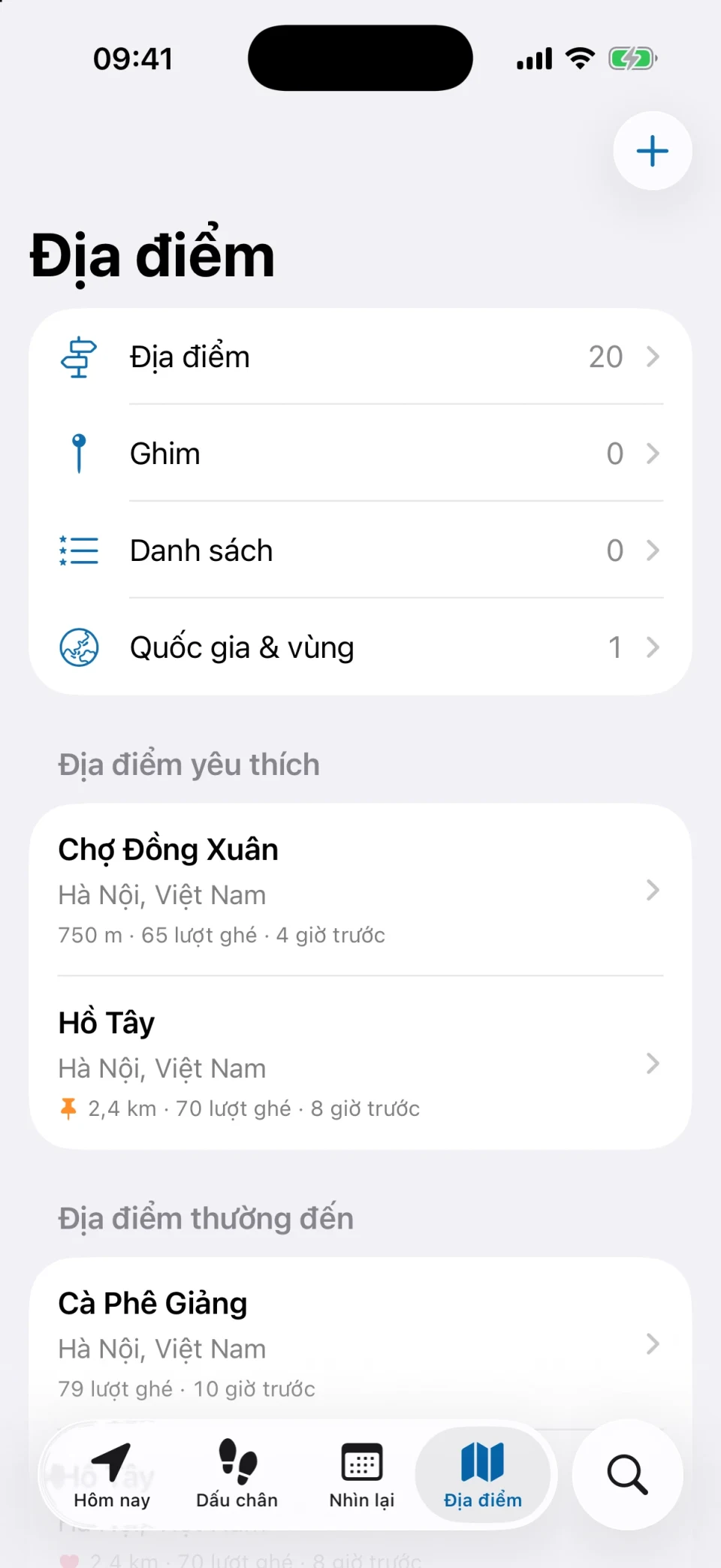
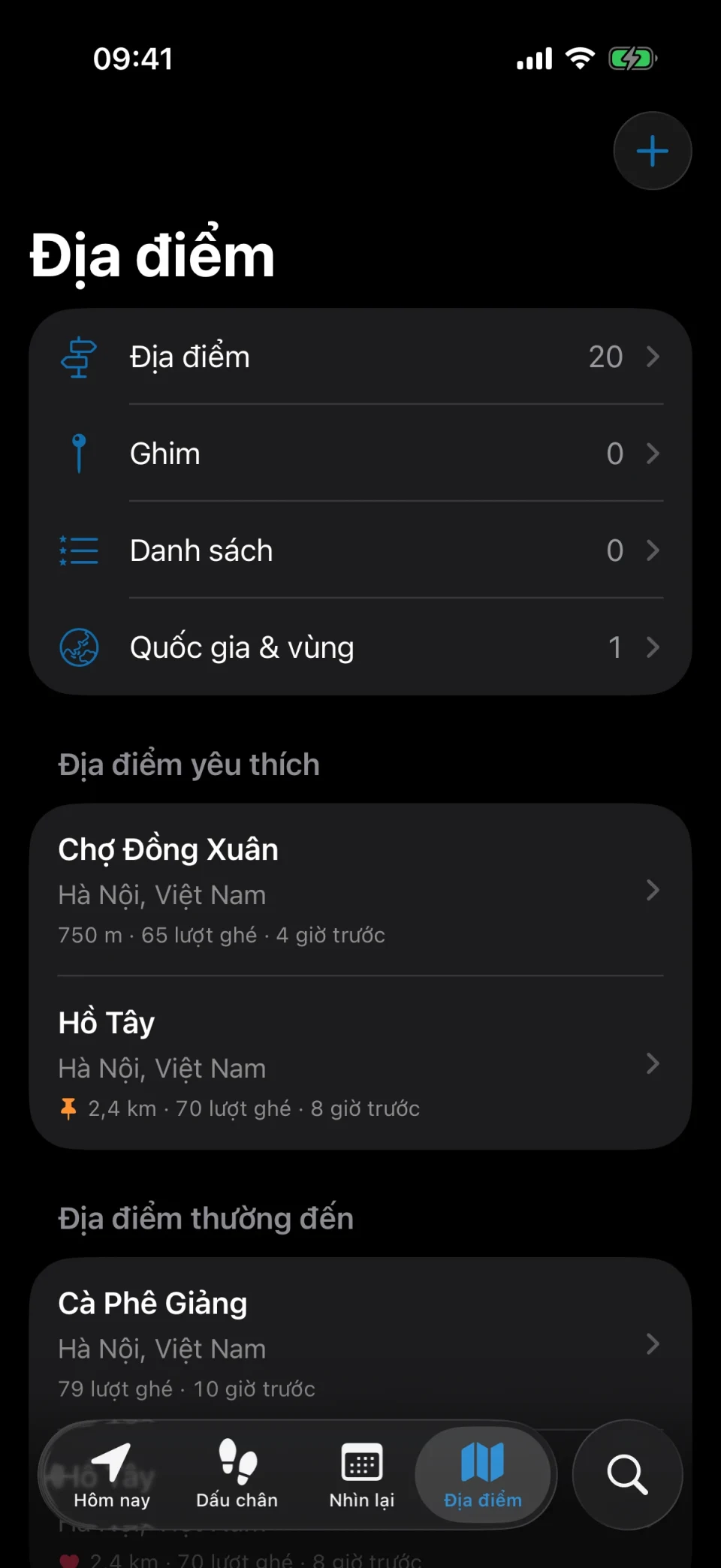
Tháng này bạn đã lên văn phòng bao nhiêu ngày?
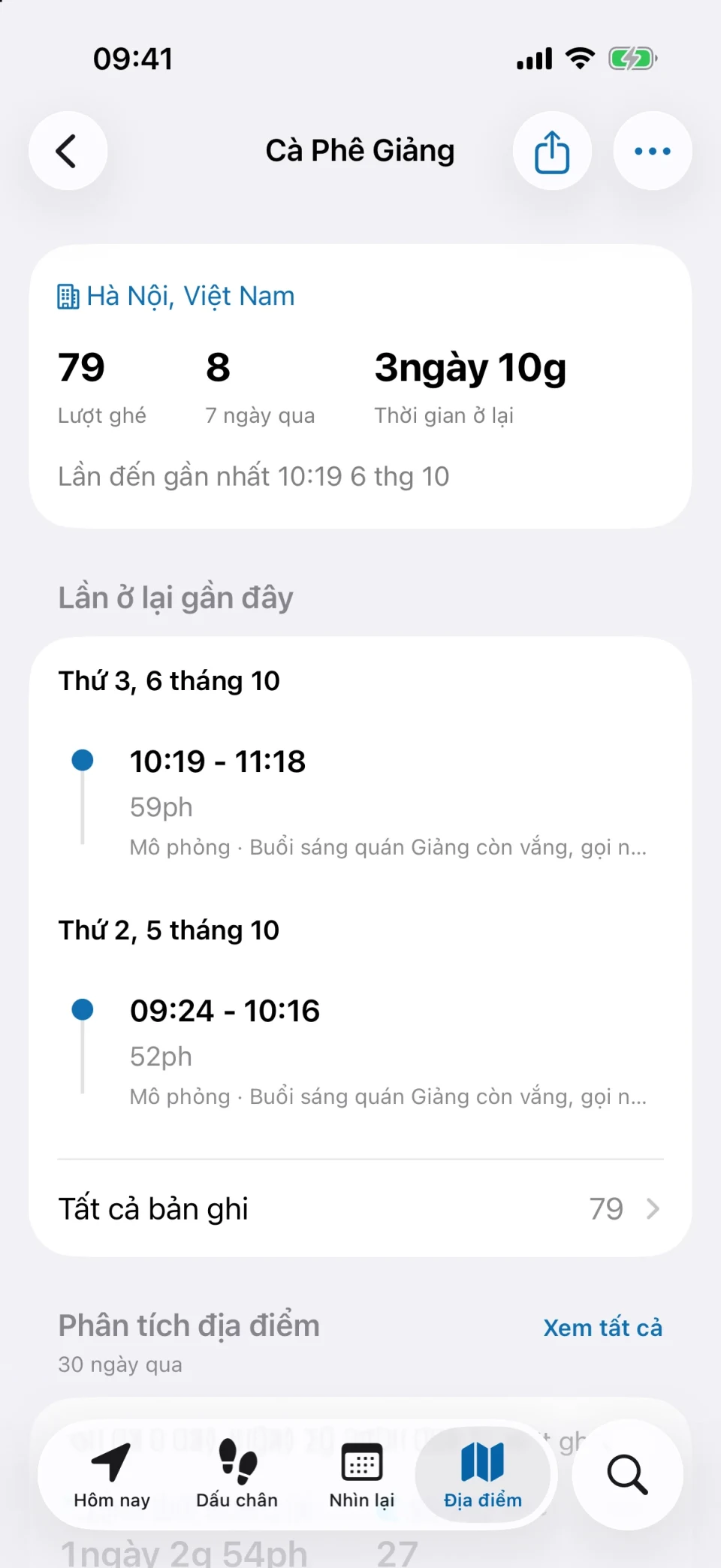
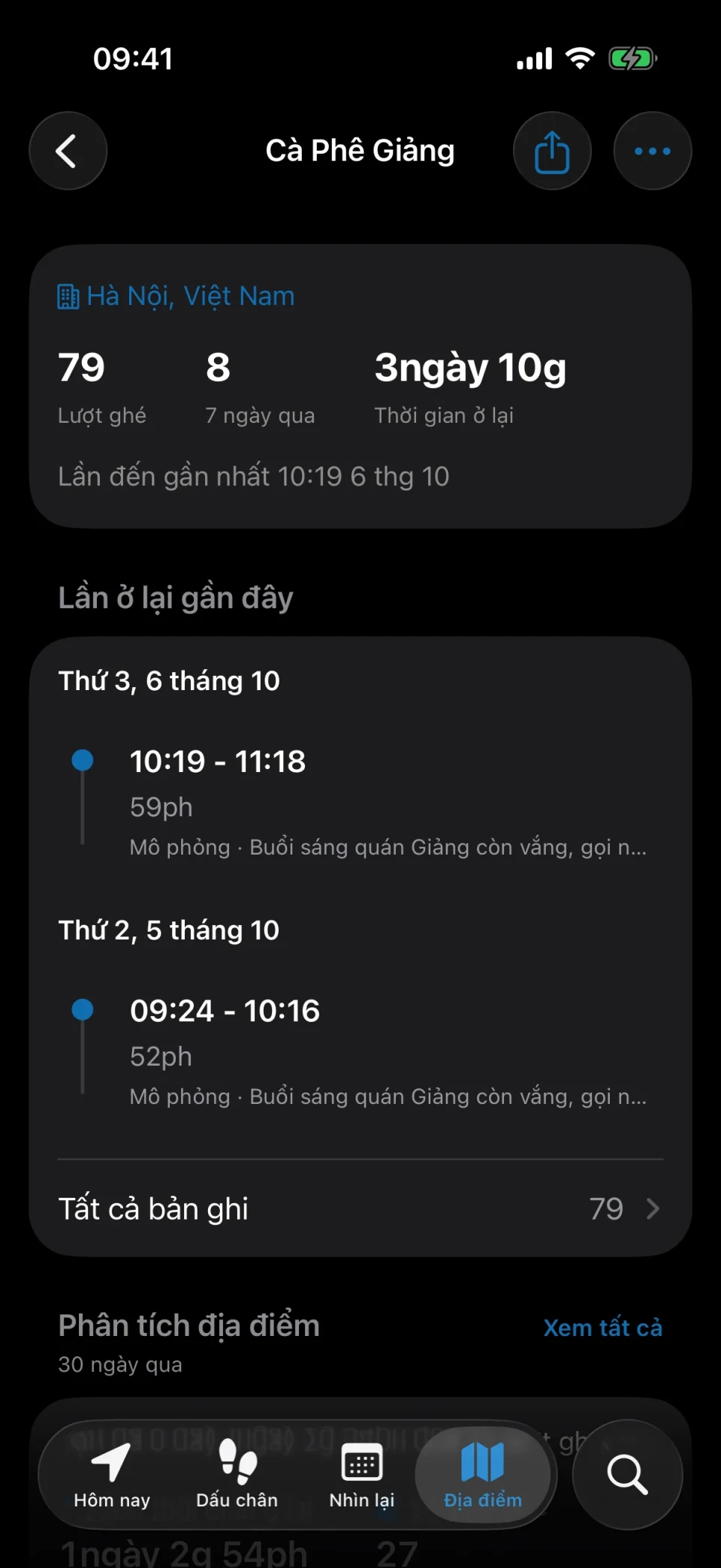
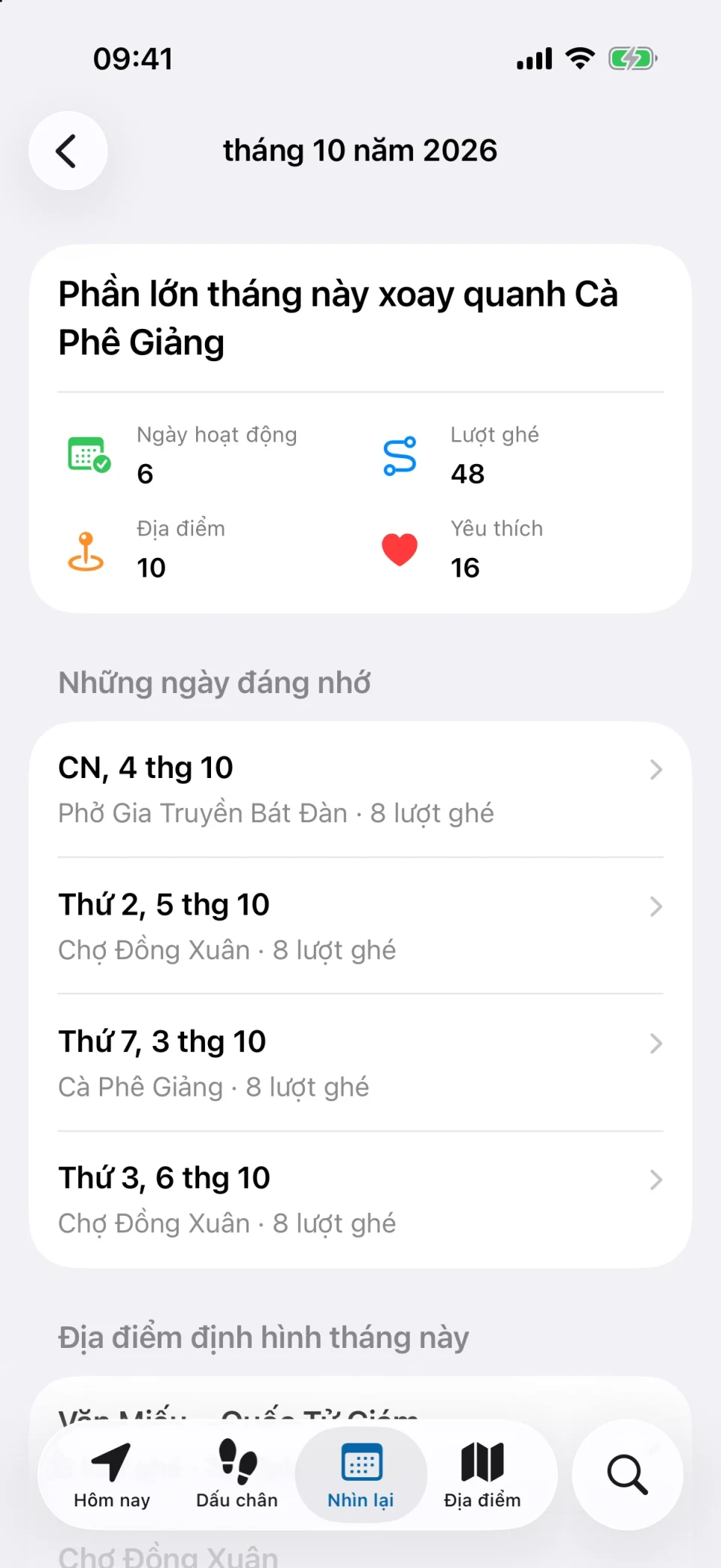
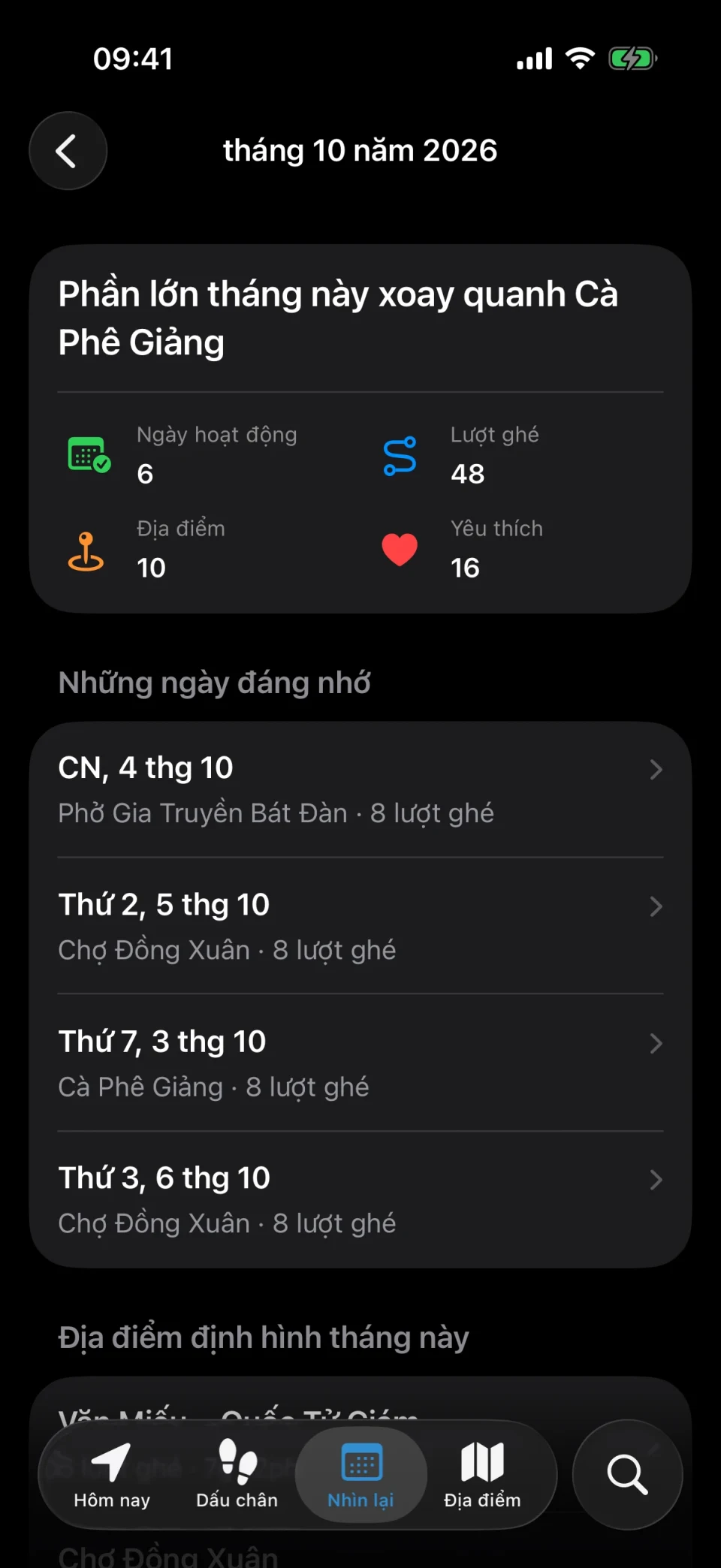
Văn phòng của bạn chỉ là một địa điểm khác trong MeTrail, với hồ sơ riêng: tổng số lượt ghé, tổng thời gian và lịch sử lượt ghé nhóm theo tháng. Lịch cho thấy những ngày bạn có mặt ở đó.
- Giờ đến và giờ rời đi cho mọi lượt ghé
- Số lượt ghé mỗi tháng và tổng thời gian tại địa điểm
- Xuất các lượt ghé sang CSV để xử lý trong bảng tính
Đi làm
Xem bạn rời đi lúc nào và đến nơi lúc nào
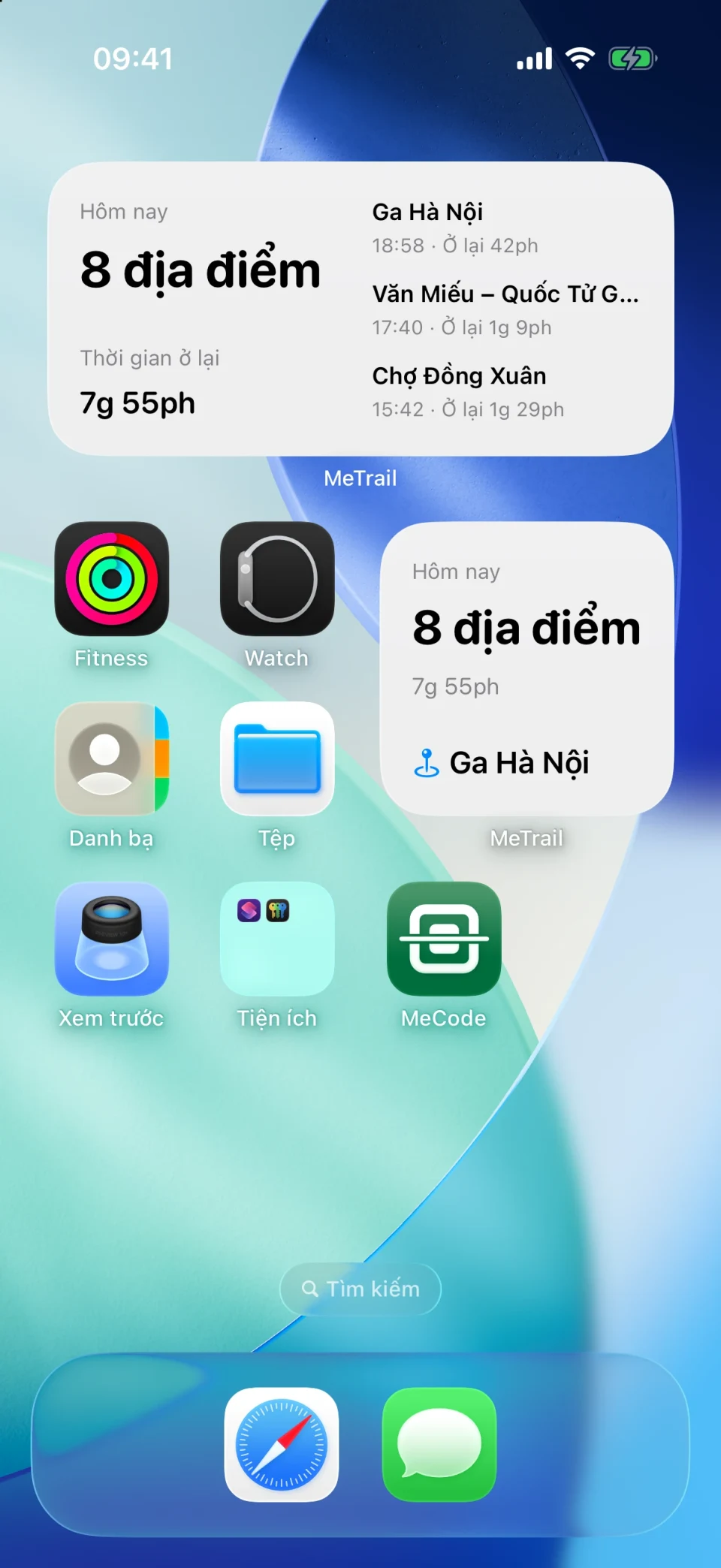
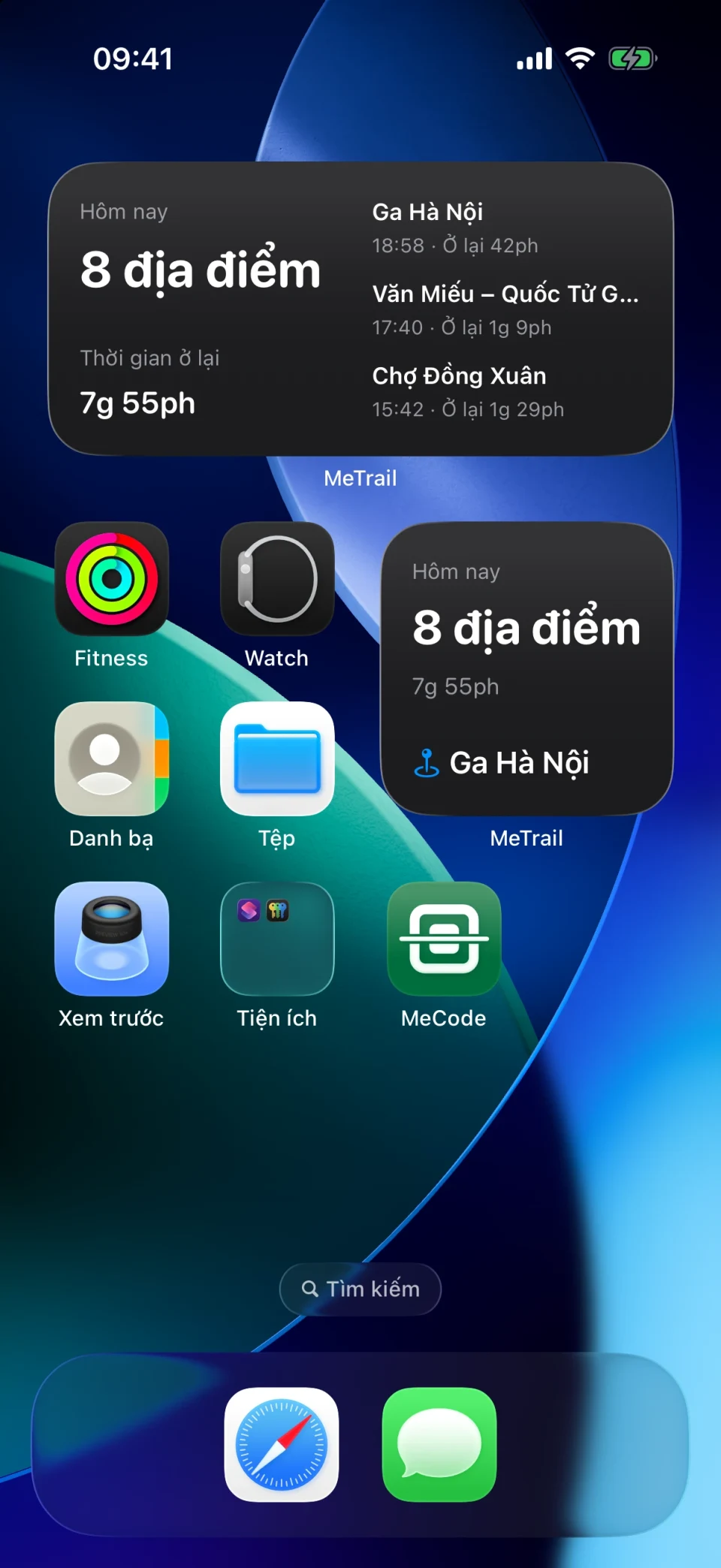
Dòng thời gian Hôm nay xếp các địa điểm trong ngày theo thứ tự: lúc bạn rời nhà, lúc đến chỗ làm và những nơi bạn dừng giữa đường. Phần nhìn lại tuần và tháng cho thấy thời gian của bạn chia theo từng danh mục.
- Giờ rời đi và giờ đến trên cùng một dòng thời gian
- Nhìn lại tuần và tháng với thời gian theo danh mục và so sánh với kỳ trước
- Tóm tắt hôm nay trên tiện ích Màn hình chính
Tự động hóa
Để việc đến và rời đi làm được điều gì đó
Nhận thông báo với âm thanh riêng khi bạn đến hoặc rời đi, báo cho người thân biết bạn đang trên đường về, hoặc gửi một yêu cầu đến dịch vụ của riêng bạn. Quy tắc có thể giới hạn theo địa điểm, khung thời gian và tần suất.
- Báo cho người thân khi bạn đến hoặc rời đi
- Chuyển tiếp sự kiện đến Home Assistant, Telegram, Slack, Discord và nhiều kênh khác
- Điểm cuối HTTP tùy chỉnh cho mọi thứ còn lại
Cách hoạt động
Không chấm công, không bấm nút
- 01
Cho phép truy cập vị trí
Cấp quyền vị trí “Luôn luôn” một lần. Chọn Chính xác nếu muốn giờ đến được ghi kịp thời, hoặc Tiết kiệm pin nếu bạn chủ yếu quan tâm số ngày.
- 02
Cứ làm việc như thường
MeTrail ghi lại văn phòng, phòng gym và mọi nơi ở giữa. Nếu văn phòng khớp chưa tốt, chỉ cần điều chỉnh vị trí hoặc nới rộng phạm vi khớp một lần.
- 03
Xem con số
Mở hồ sơ địa điểm của văn phòng để xem số lượt ghé và tổng thời gian, hoặc mở lịch để xem những ngày bạn có mặt. Xuất sang CSV khi cần dùng số liệu ở nơi khác.
Câu hỏi thường gặp
Câu hỏi về theo dõi giờ đi làm và ngày lên văn phòng
- MeTrail có ghi lại toàn bộ lộ trình đi làm của tôi không?
- Không. MeTrail ghi lại các lần ở lại, không phải lộ trình liên tục. Ứng dụng biết lúc bạn rời một nơi và lúc đến nơi tiếp theo, nên bạn thấy được thời gian đi lại, nhưng không thấy từng khúc rẽ trên đường.
- Có thể dùng làm bảng chấm công chính thức không?
- Đây là bản ghi cá nhân. Giờ đến phụ thuộc vào chế độ theo dõi và có thể lệch vài phút, nhất là ở chế độ Tiết kiệm pin. Hãy xem nó là một nhật ký hữu ích chứ không phải bằng chứng cho nhà tuyển dụng.
- Công ty của tôi có thấy những dữ liệu này không?
- Không. Không có tài khoản và không có máy chủ MeTrail. Lịch sử nằm trên iPhone của bạn, trừ khi chính bạn bật Đồng bộ iCloud (iCloud riêng của bạn) hoặc tóm tắt thông minh (gửi thẳng tới dịch vụ bạn cấu hình), hay xuất, chia sẻ hoặc chuyển tiếp thông báo.
- Có thể kích hoạt thiết bị nhà thông minh khi về đến nhà không?
- Có. Tự động hóa Hook gửi một yêu cầu khi bạn đến hoặc rời đi, có sẵn mẫu cho Home Assistant, IFTTT và các dịch vụ khác, cùng tùy chọn HTTP tùy chỉnh.
Thêm cách dùng MeTrail
Cùng một lịch sử, trả lời thêm nhiều câu hỏi khác
- Thay thế Google TimelineTìm ứng dụng thay thế Google Timeline trên iPhone? MeTrail tự ghi lại các nơi bạn đến, lưu trên máy và nhập được dữ liệu xuất từ Dòng thời gian Google Maps.
- Nhật ký du lịchMeTrail tự biến mỗi chuyến đi thành một cuốn nhật ký du lịch: thành phố, địa điểm, thời gian ở lại và ảnh bạn chụp, xếp theo từng ngày trên bản đồ.
- Nhật ký địa điểmMeTrail là nhật ký địa điểm cho iPhone, ghi lại nơi bạn đến và thời gian ở lại, để bạn mở bất kỳ ngày nào và thấy mình đã ở đâu, theo thứ tự, trên bản đồ.
Bắt đầu từ hôm nay, để dành cho mình điều gì đó để nhìn lại
Cài đặt, cấp quyền một lần rồi để ứng dụng tự chạy. Đến ngày cần tra lại điều gì đó, bạn sẽ mừng vì đã bật nó.
Yêu cầu iOS 18.0 trở lên. Ghi lại ở chế độ nền, thông báo và tự động hóa phụ thuộc vào quyền của hệ thống.