

通勤と出社日数
記録しなくても、出社日数がわかる
MeTrail は家を出た時刻、オフィスに着いた時刻、帰路についた時刻をバックグラウンドで記録します。出社した日数を数え、どれくらいいたかを確認し、到着をきっかけに次の動作を実行できます。
- 到着と出発の時刻
- 場所ごとの訪問回数
- 到着時に自動化
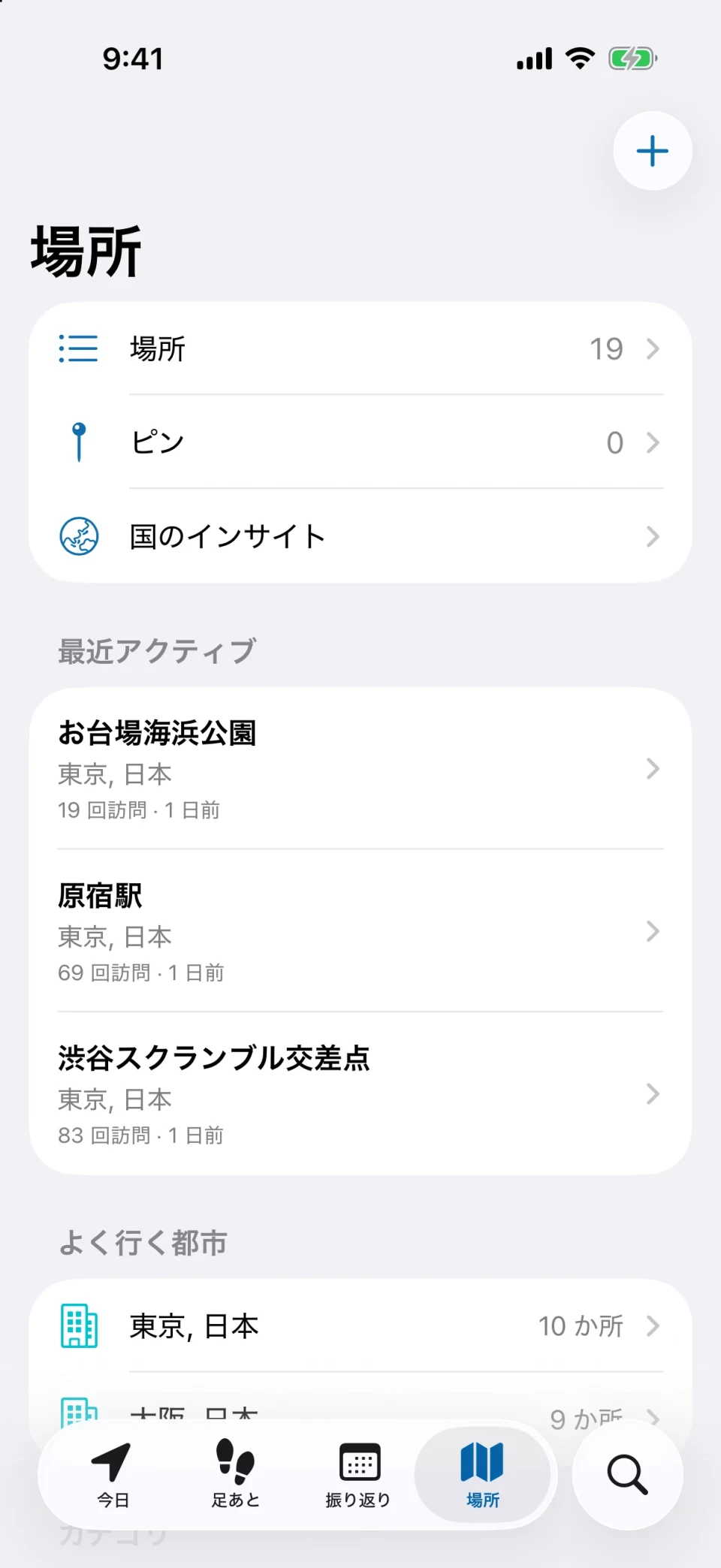
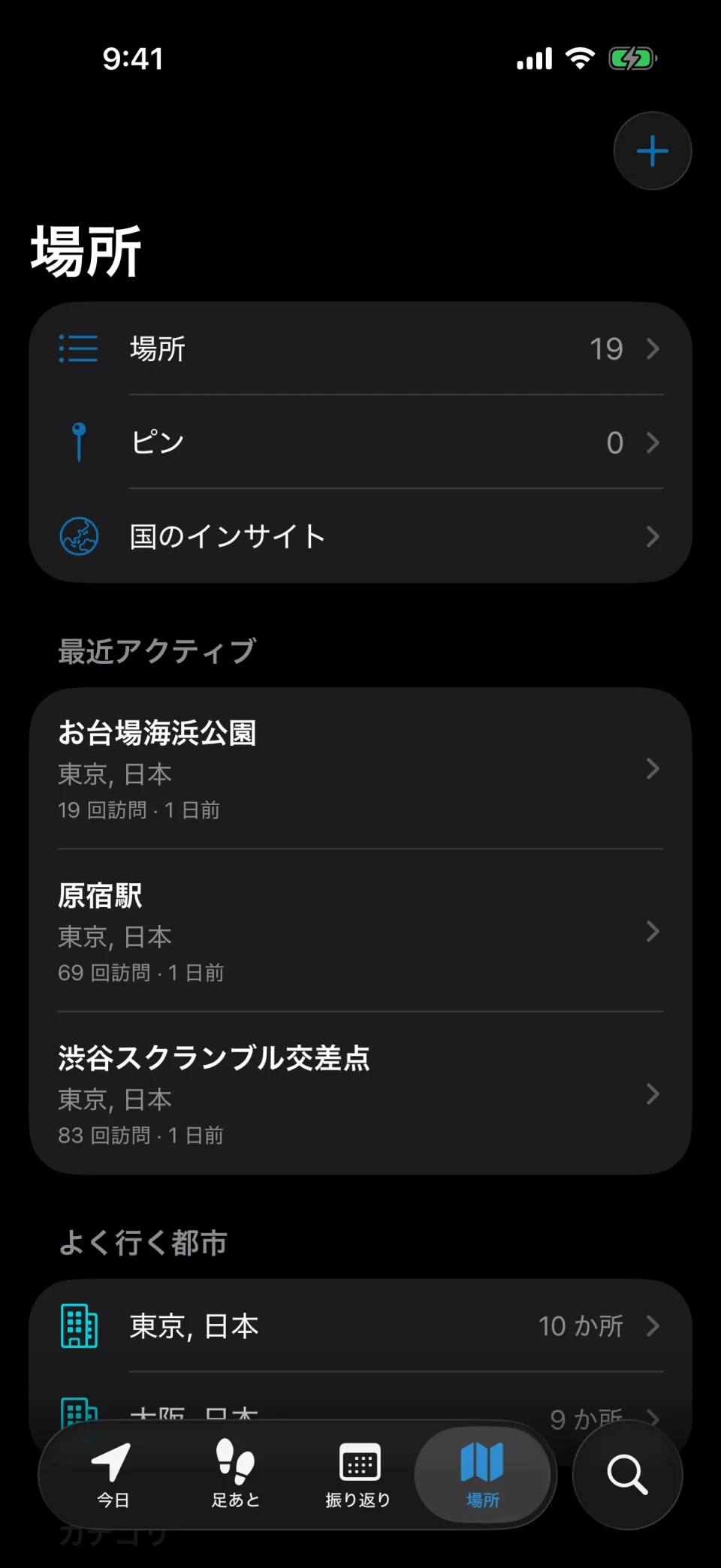
出社日数
今月は何日出社した?
オフィスも MeTrail ではひとつの場所として、訪問回数の合計、合計時間、月ごとにまとめた履歴を持ちます。カレンダーを見れば、どの日にいたかがわかります。
- すべての訪問の到着時刻と出発時刻
- 月ごとの訪問回数と、その場所での合計時間
- 訪問を CSV で書き出して、表計算ソフトで扱える
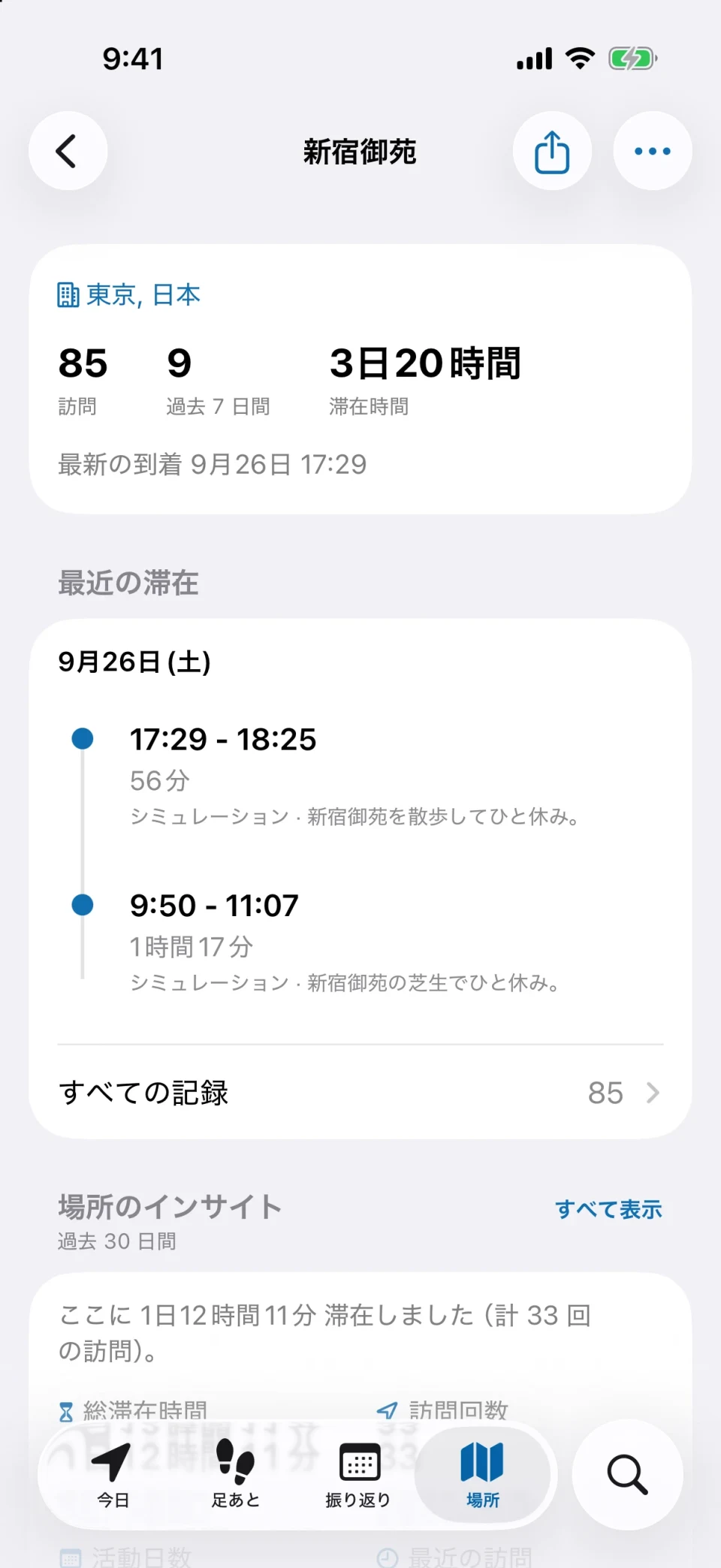
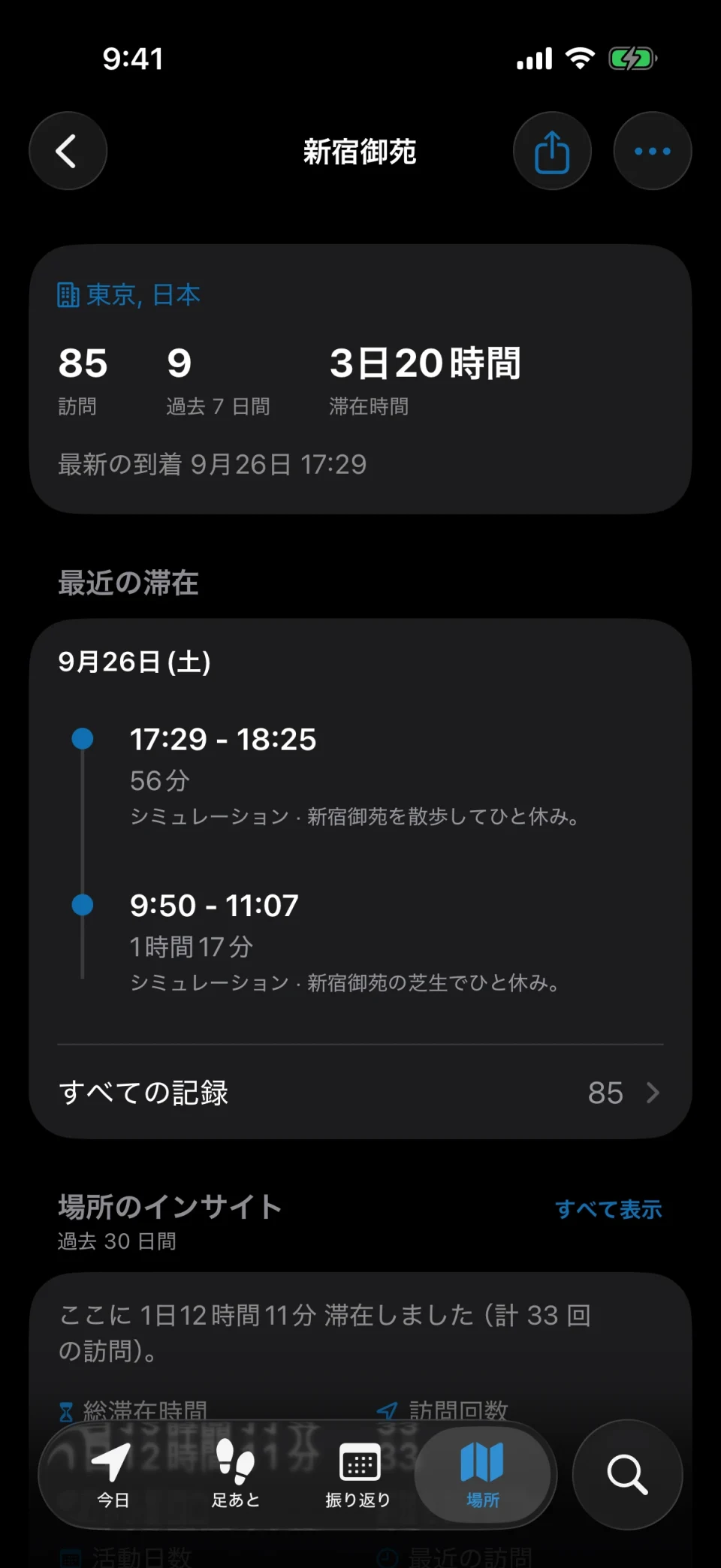
通勤
いつ出て、いつ着いたか
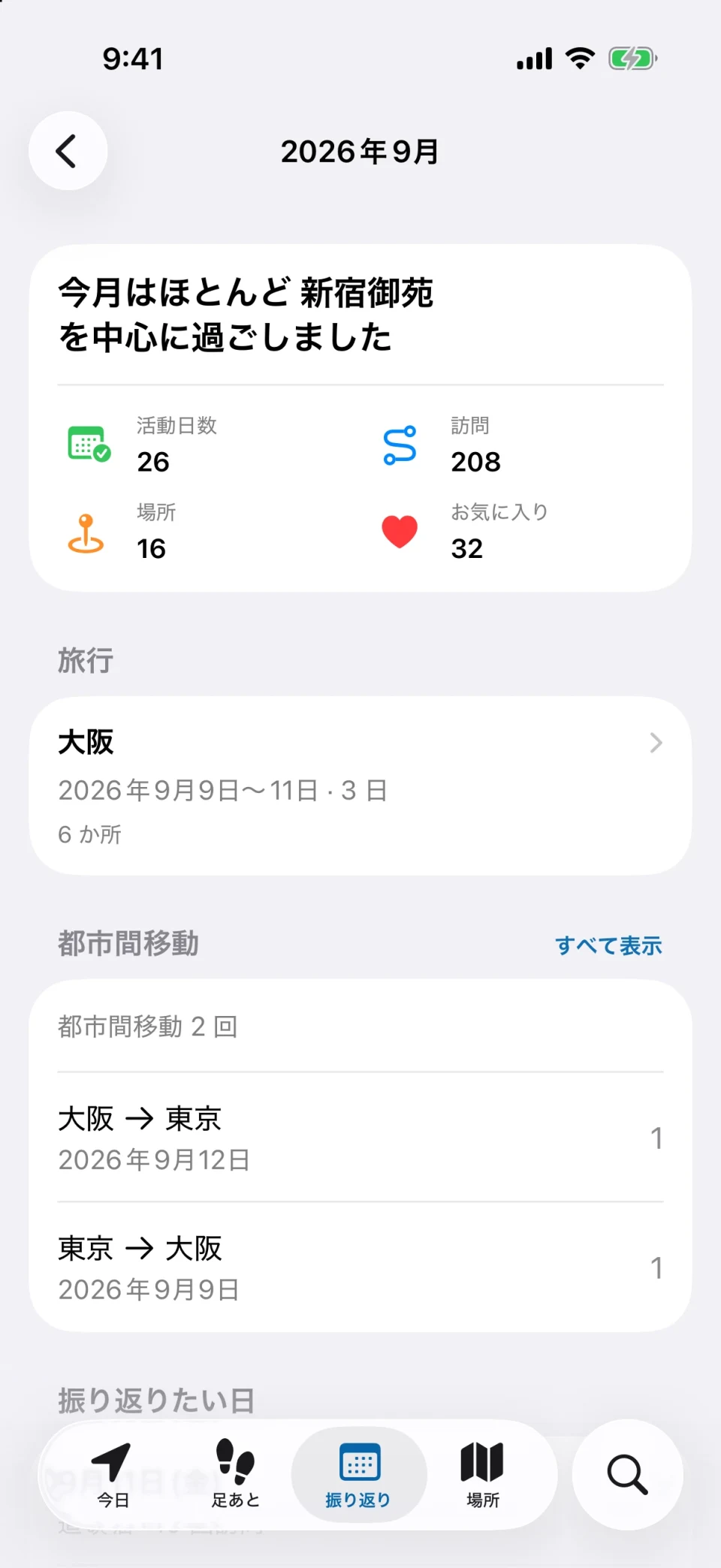
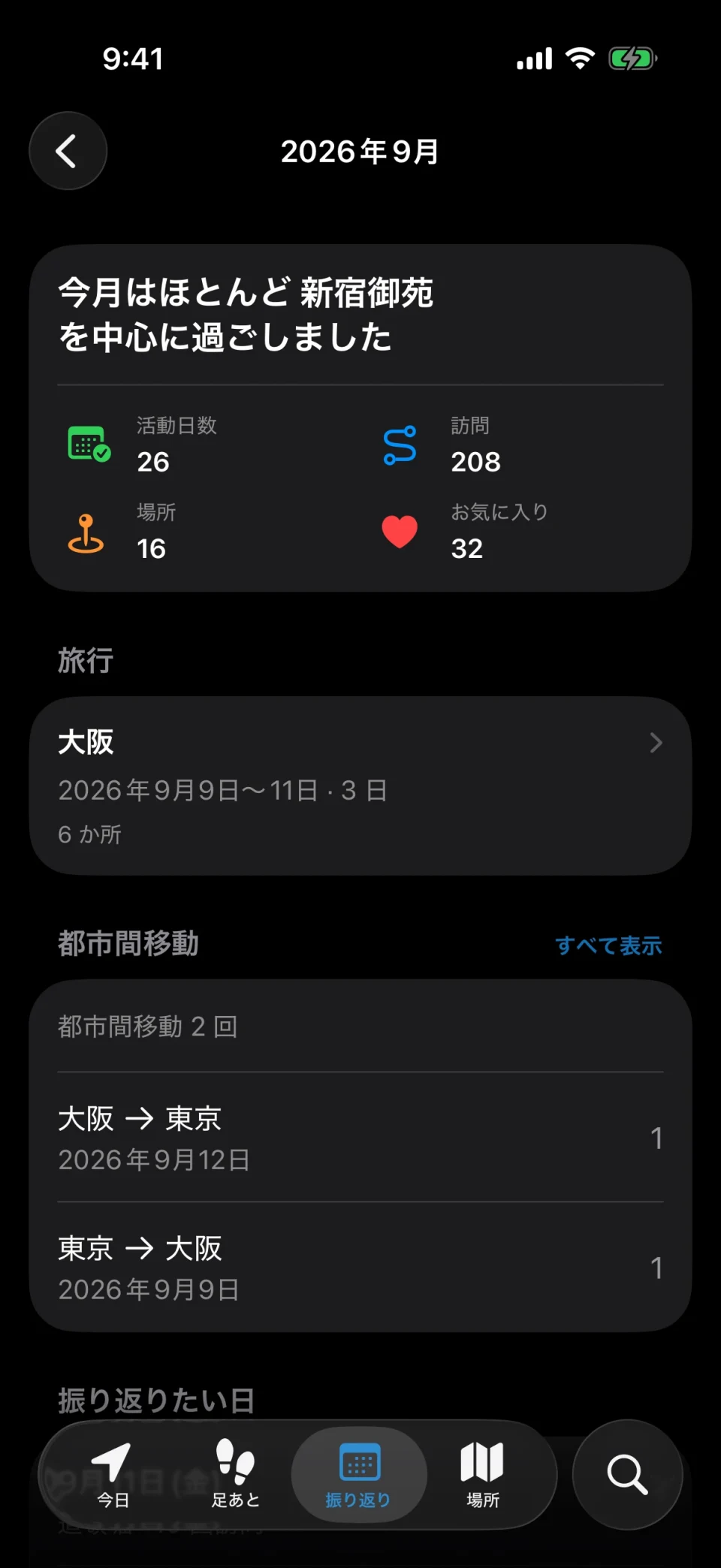
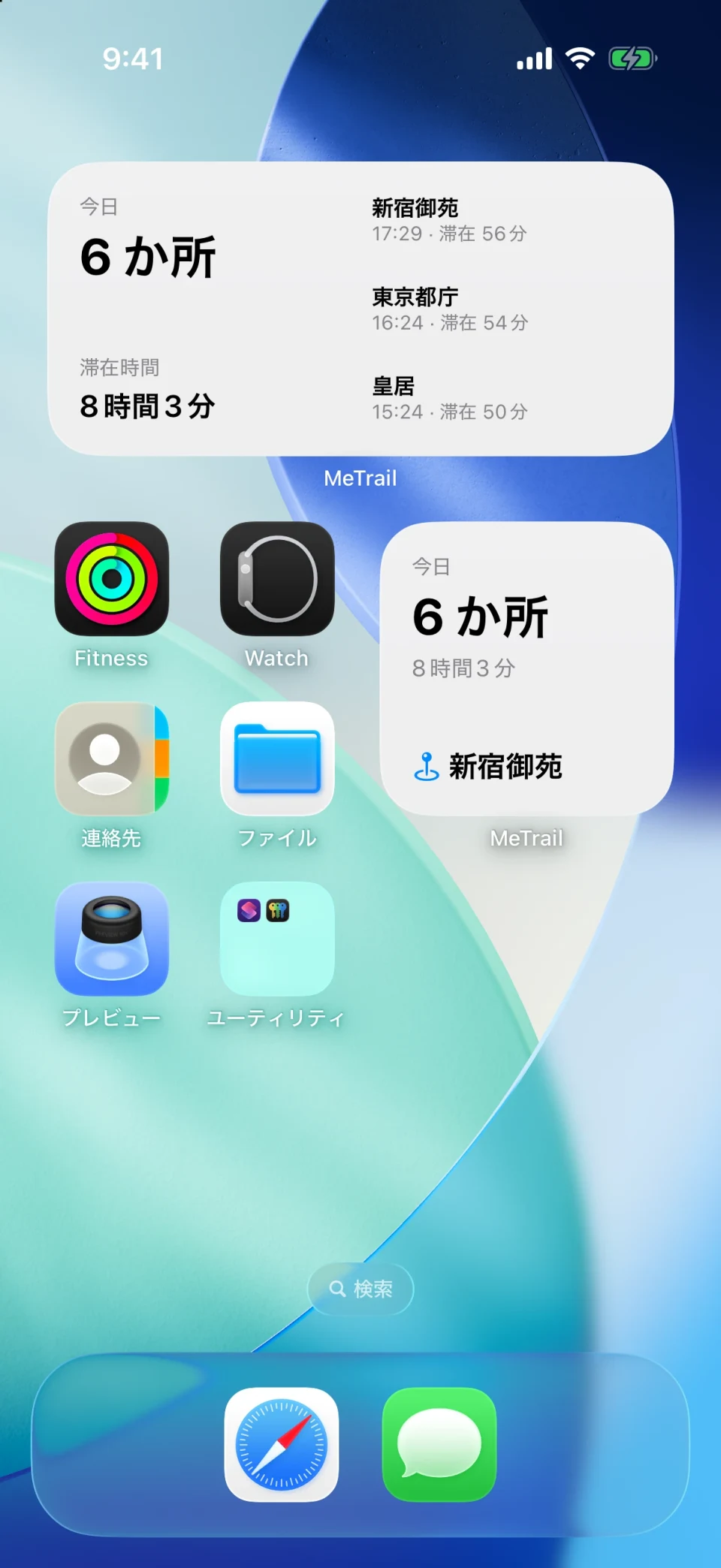
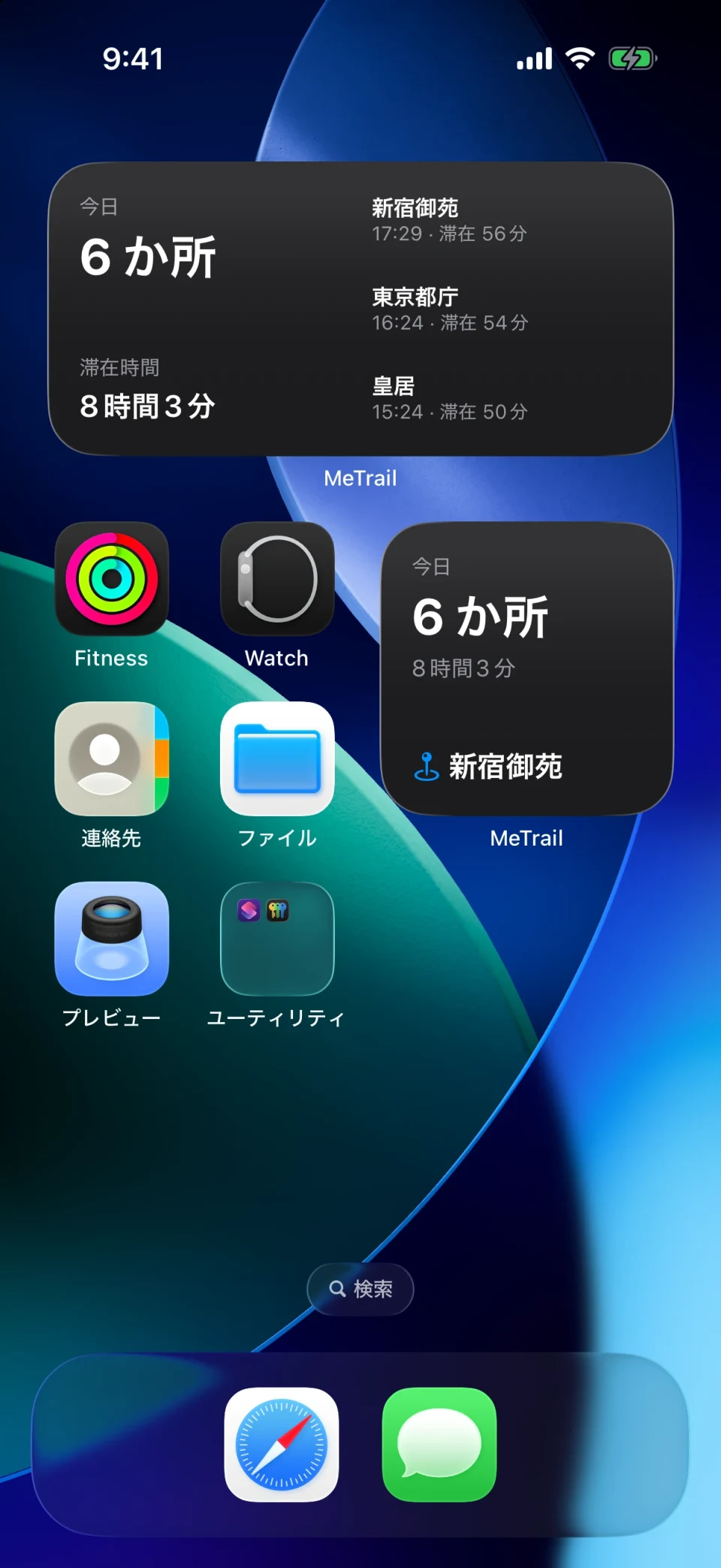
今日のタイムラインは、その日の場所を順番に並べます。何時に家を出て、何時に職場に着き、途中でどこに寄ったか。週と月の振り返りでは、カテゴリごとの時間の配分がわかります。
- 出発と到着の時刻を 1 本のタイムラインで
- カテゴリ別の時間と前の期間との比較がわかる週・月の振り返り
- ホーム画面ウィジェットで今日の概要
自動化
到着と出発をきっかけに
到着や出発のときに専用のサウンドで通知したり、家族に帰宅中だと知らせたり、自分のサービスにリクエストを送ったりできます。ルールは場所、時間帯、頻度で絞り込めます。
- 到着・出発時に家族や友人に通知
- Home Assistant、Telegram、Slack、Discord などへイベントを転送
- それ以外の用途にはカスタム HTTP エンドポイント
使い方
打刻もボタンもいらない
- 01
位置情報を許可する
位置情報を「常に」で一度許可するだけ。到着時刻をすばやく記録したいなら高精度、日数だけわかればよいなら省電力を選びましょう。
- 02
いつもの 1 週間を過ごす
MeTrail はオフィス、ジム、その間のすべての場所を記録します。オフィスがうまく照合されない場合は、一度だけ位置を調整するか照合範囲を広げてください。
- 03
日数を確認する
オフィスの場所の詳細で訪問回数と合計時間を、カレンダーでどの日にいたかを確認できます。ほかで使いたいときは CSV で書き出せます。
よくある質問
通勤と出社日数の記録についてのよくある質問
- 通勤ルート全体を記録しますか?
- いいえ。MeTrail が記録するのは連続したルートではなく滞在です。ある場所を出た時刻と次の場所に着いた時刻はわかるので通勤時間は確認できますが、途中の曲がり角まではわかりません。
- 正式な勤怠記録として使えますか?
- これは個人の記録です。到着時刻はトラッキングモードによって変わり、特に省電力モードでは数分ずれることがあります。雇用主への証明ではなく、便利な記録として使ってください。
- 勤務先に記録が見られることはありますか?
- いいえ。アカウントも MeTrail のサーバーもありません。自分で iCloud 同期(自分のプライベートな iCloud)やスマートサマリー(自分で設定したサービスに直接送信)をオンにするか、書き出し、共有、通知の転送をしない限り、履歴は iPhone の中にとどまります。
- 帰宅したときにスマートホームを動かせますか?
- はい。Hook 自動化は到着時や出発時にリクエストを送信します。Home Assistant や IFTTT などのテンプレートに加え、カスタム HTTP も使えます。
今日から、あとで見返せる記録を残しましょう
インストールして一度許可すれば、あとは MeTrail に任せておけます。振り返りたくなったその日に、記録しておいてよかったと思えるはずです。
iOS 18.0 以降が必要です。バックグラウンドでの記録、通知、自動化はシステムの許可に依存します。