

Google マップのタイムラインの代わりに
Google マップのタイムラインのあとも、記録を続けよう
MeTrail は iPhone 向けの位置情報日記です。どこへ行き、どれくらい滞在したかをチェックインなしで記録します。Google タイムラインの書き出しを持ち込んで、自分で管理できる端末で記録を続けられます。
- Google タイムラインの書き出しを読み込める
- アカウント不要
- 履歴はまず iPhone に保存
何が変わったのか
Google タイムラインはスマホの中へ。あなたの履歴には新しい置き場所が必要です
Google マップのタイムラインは Web では使えなくなりました。履歴は記録したスマホの中だけにあり、Google アカウントとその端末のバックアップ設定に結びついています。timeline.google.com が開かなくなって初めて気づいた人や、何年分もの履歴が移行されなかった人も少なくありません。
毎日の記録を残し続けたいなら、記録を続けてくれるアプリと、これまでの履歴を持ち込む方法の 2 つが必要です。MeTrail は iPhone でその両方ができ、アカウントの作成を求めることもありません。
履歴を持ち込む
手元のタイムラインを読み込む
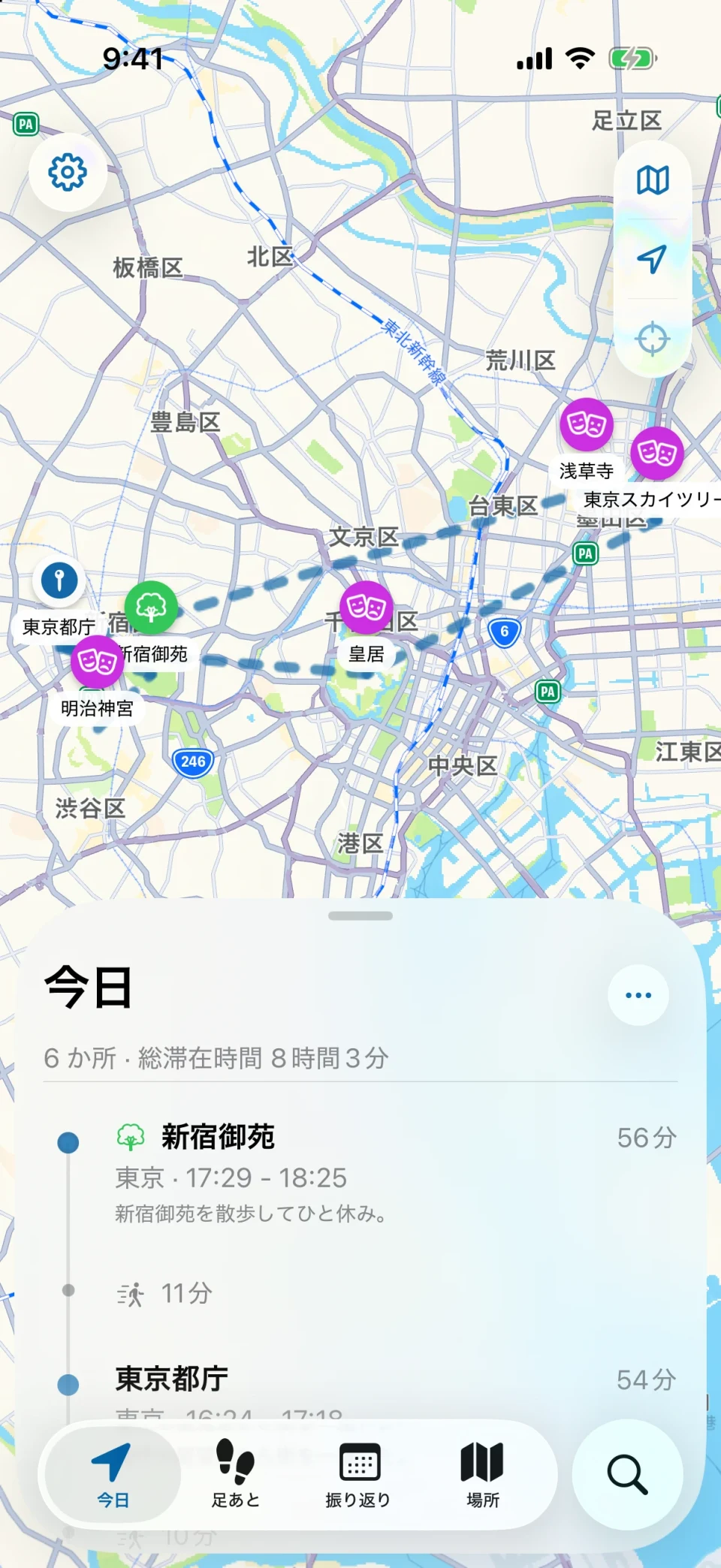
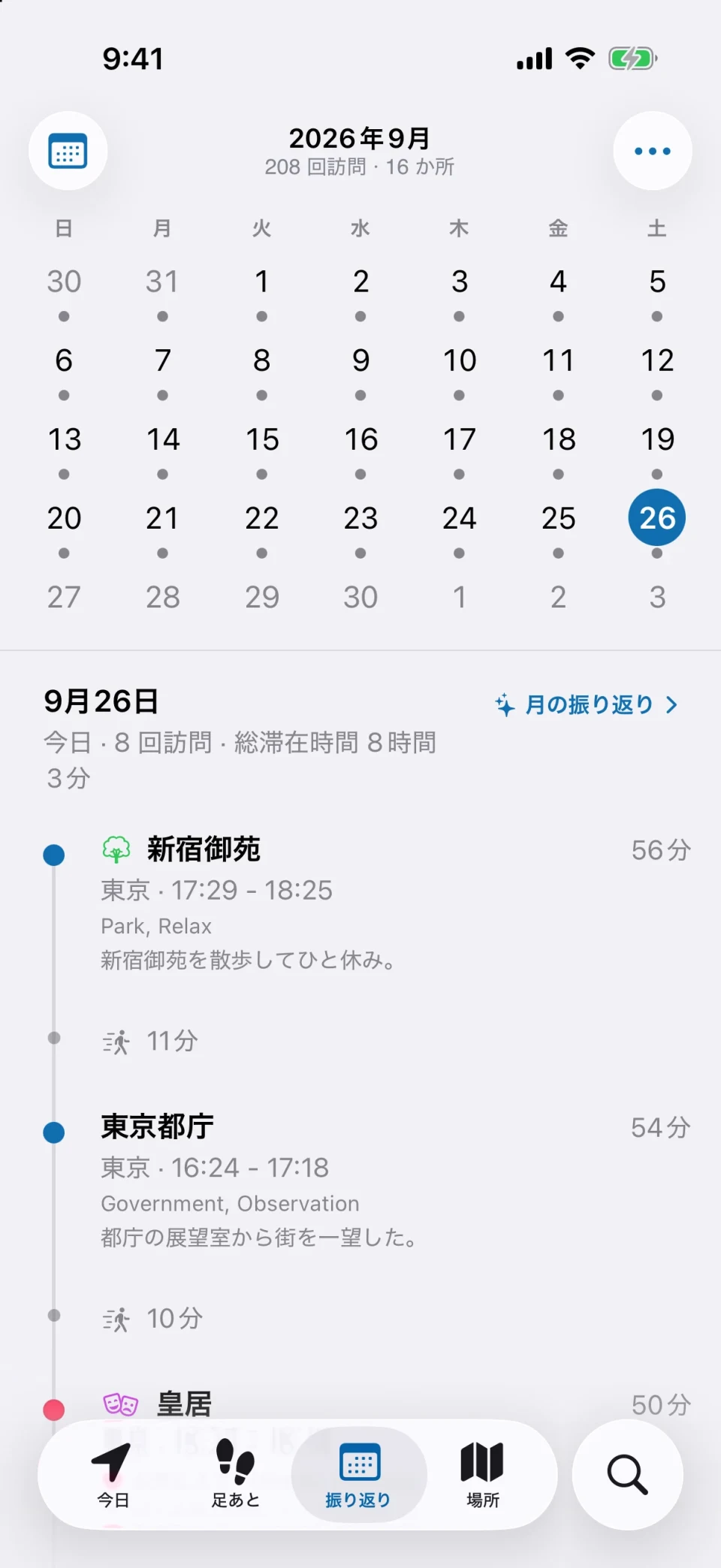
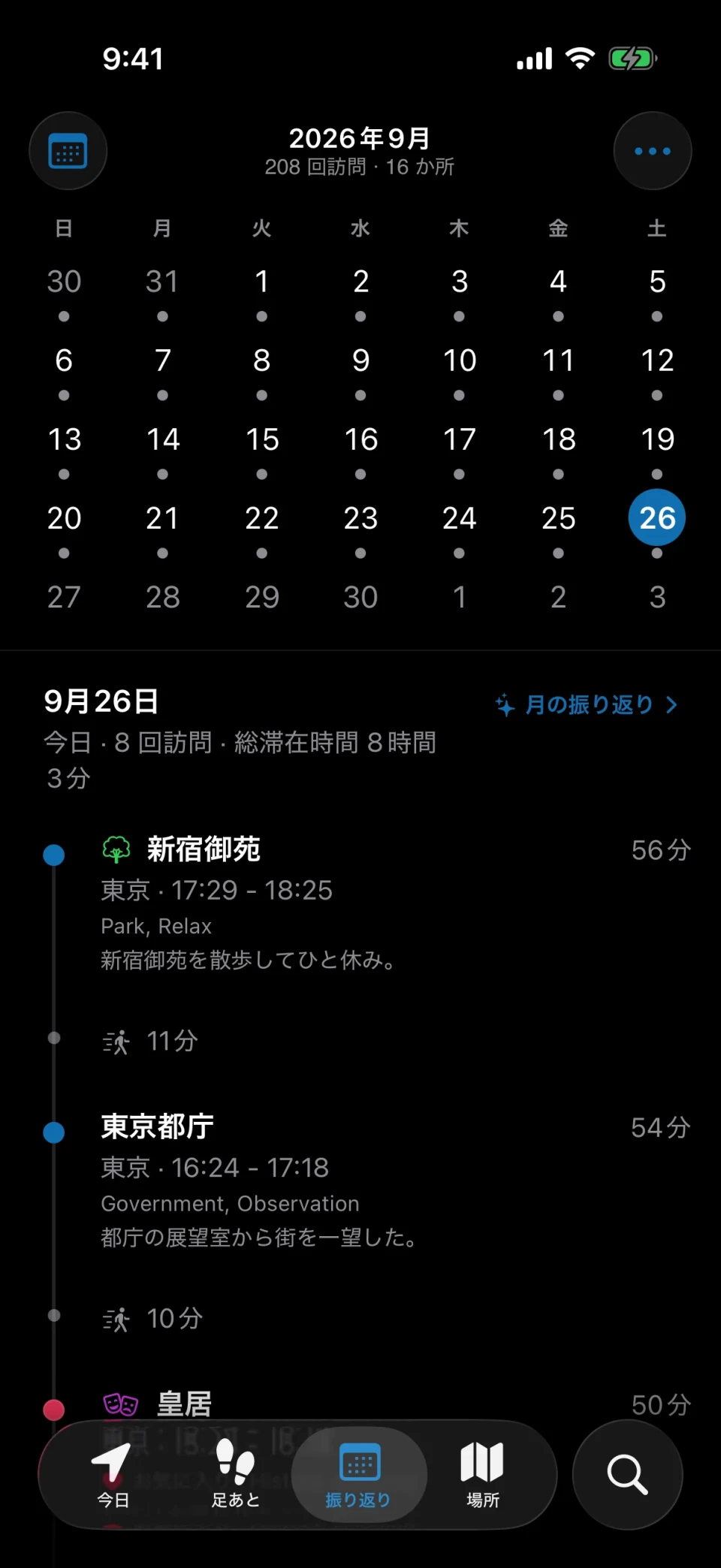
MeTrail は Google タイムラインの書き出しファイルを読み取り、滞在を訪問と場所に変換します。昔の日々も新しい記録と同じカレンダーに並びます。
- Google マップアプリから書き出した Timeline.json と、以前の Google Takeout アーカイブに含まれるロケーション履歴のファイルに対応
- 複数のファイルやフォルダごと選択でき、書き込む前にプレビューで確認できます
- 読み込みは追加のみ。時間が重なる訪問はスキップされ、どの読み込みも「読み込み履歴」から取り消せます
記録を続ける
到着、滞在、出発をバックグラウンドで記録
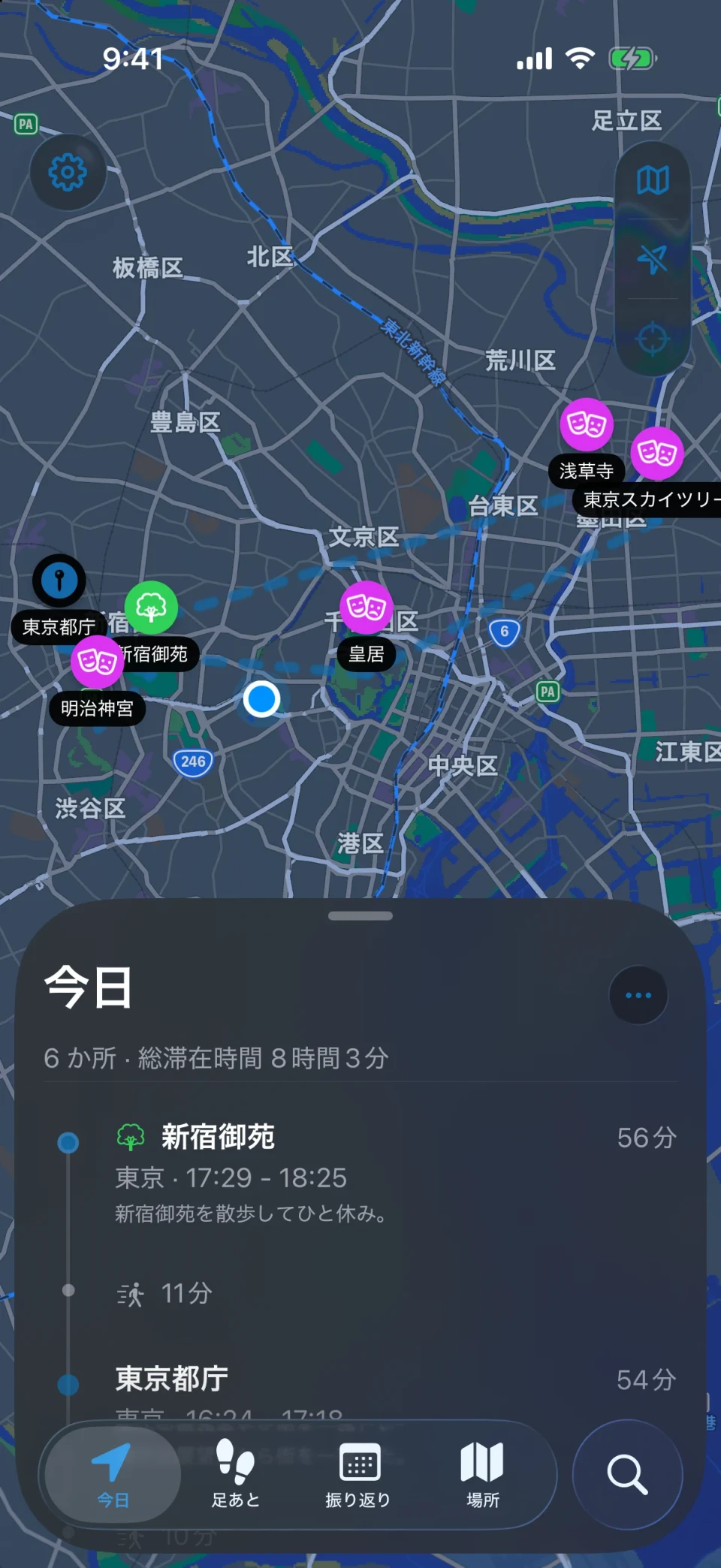
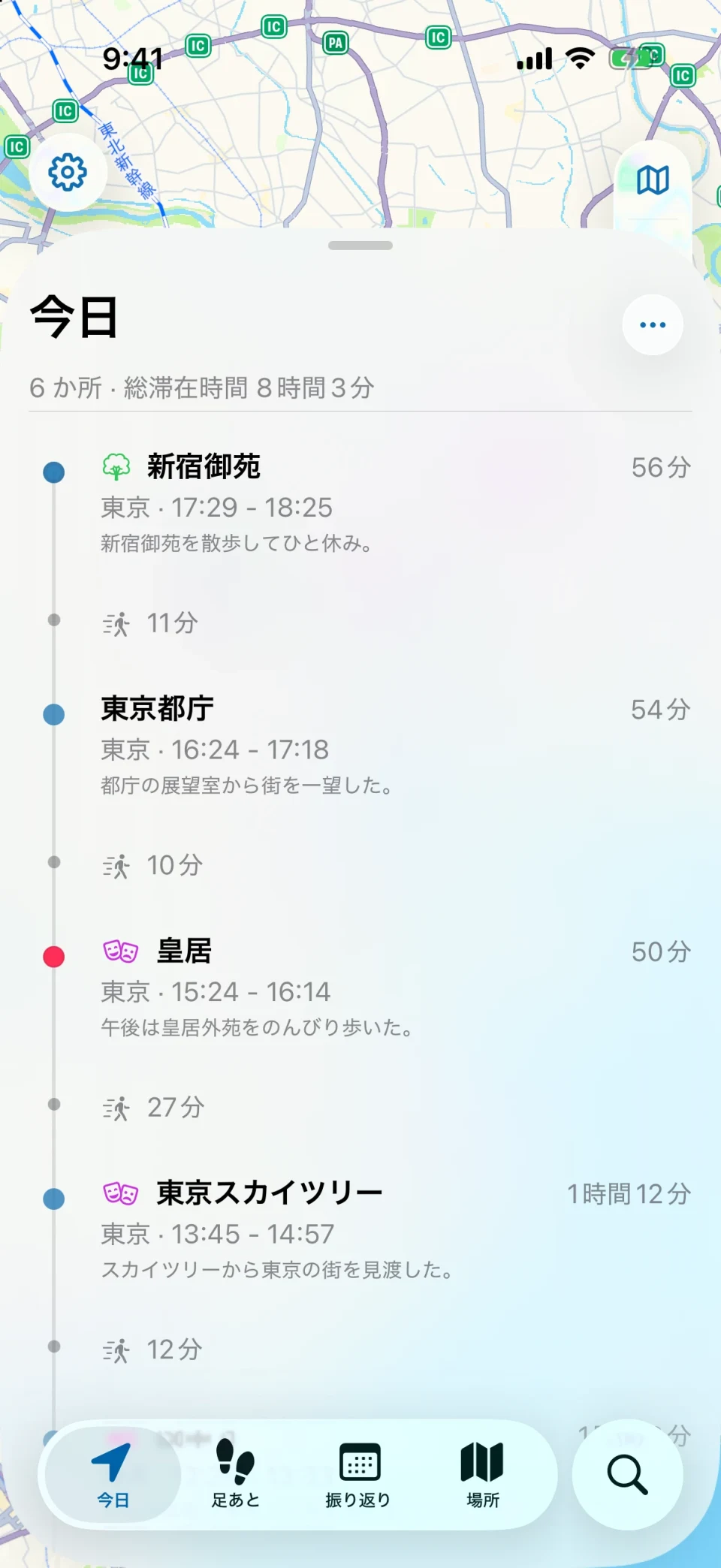
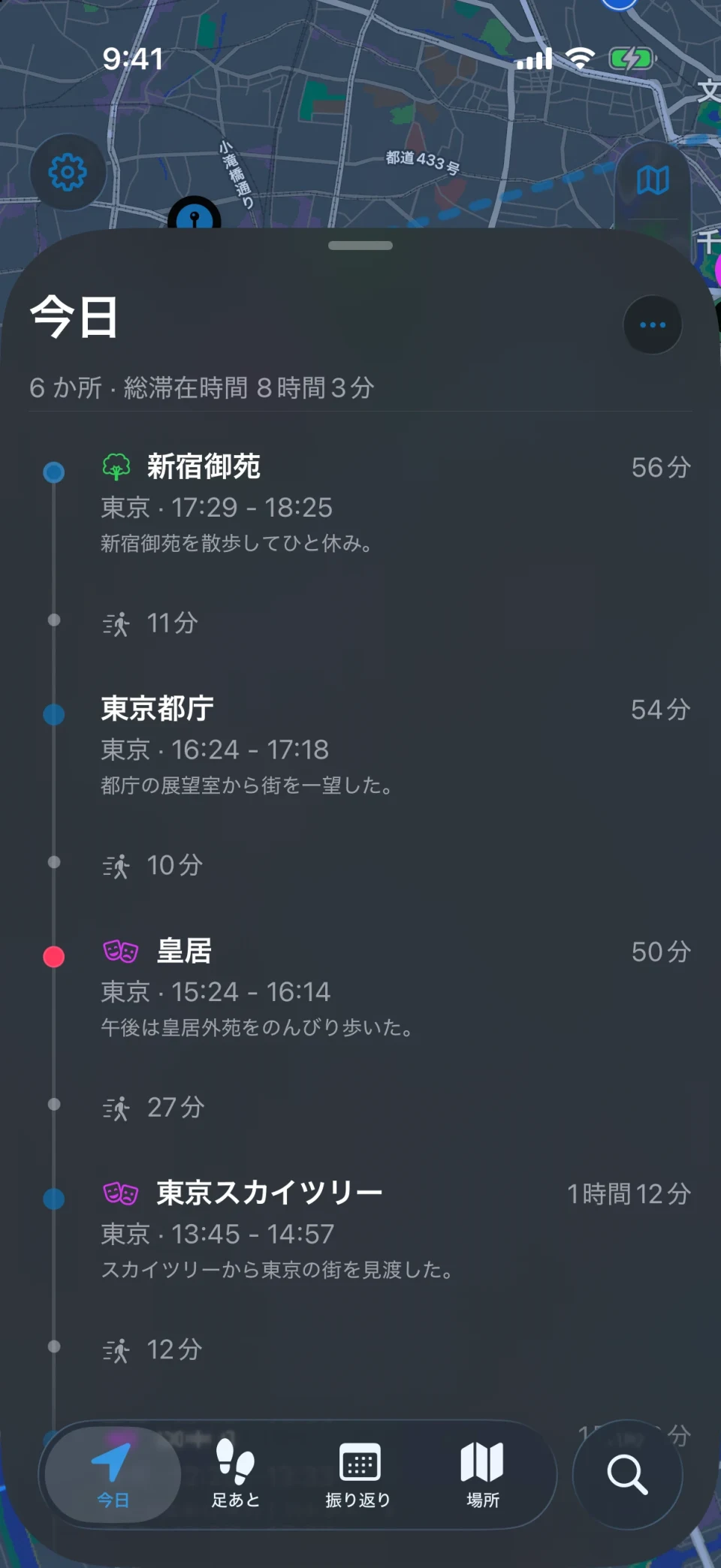
位置情報へのアクセスを許可すると、MeTrail はいつ着いたか、どれくらいいたか、いつ出発したかを記録します。1 日ごとに、訪れた場所が地図とタイムラインに順番に並びます。
- 高精度・バランス・省電力の 3 つのモードで、訪問が表示されるまでの速さとバッテリー消費を選べます
- 記録漏れの訪問は手動で追加・修正できます
- 場所ごとに、初回訪問、最新の訪問、訪問回数の合計、合計時間をまとめて保存
自分の手元に
アカウントに頼らない履歴
訪問、場所、写真、メモは iPhone に保存されます。iCloud 同期、書き出し、共有を自分でオンにしない限り、何もアップロードされません。
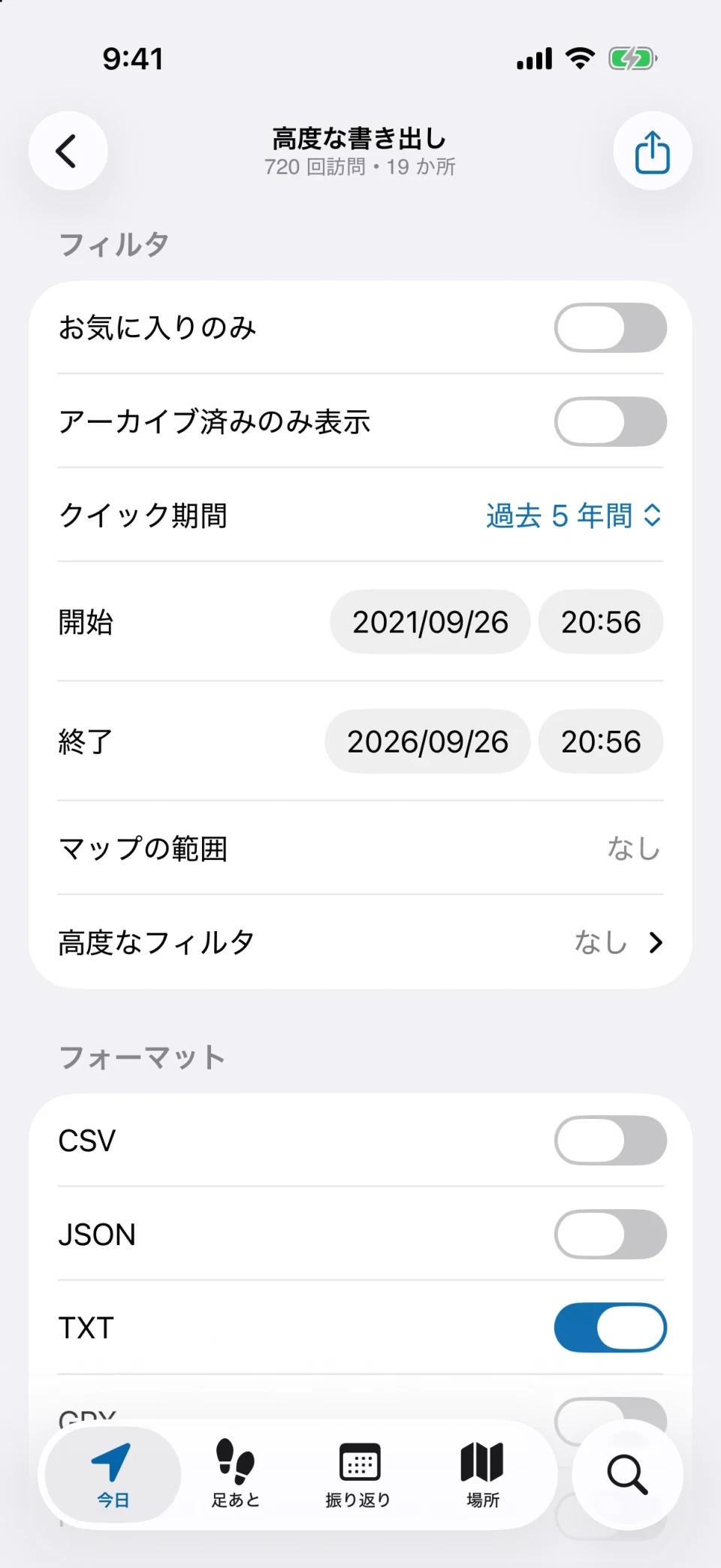
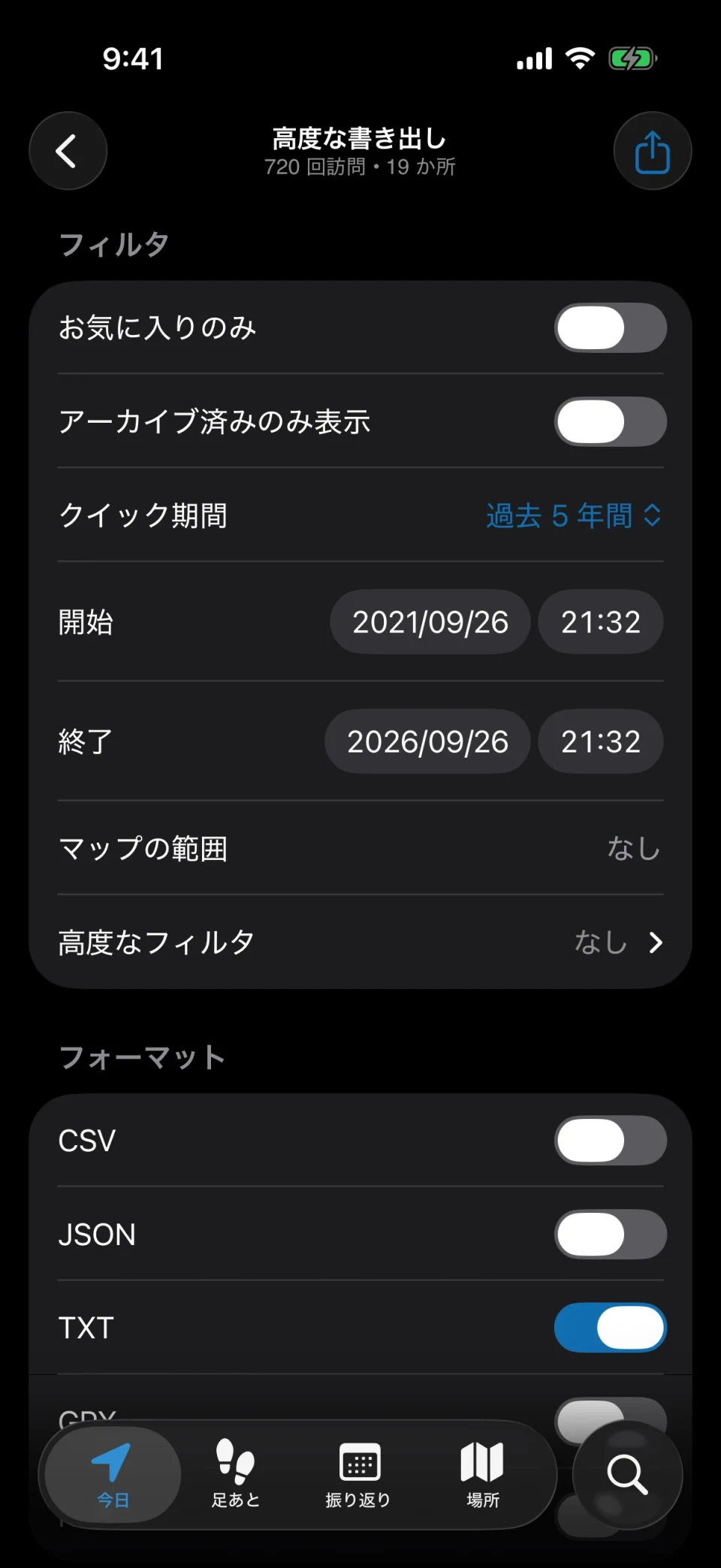
- CSV、JSON、TXT、GPX、KML にいつでも書き出せます
- 書き出したファイルはパソコンの MeTrail Web ビューアで開けます。ファイルはブラウザ内で読み込まれ、アップロードされません
- Face ID、Touch ID、パスコードでアプリ全体をロック
3 ステップで移行
Google マップのタイムラインから MeTrail へ
- 01
Google から書き出す
Google マップアプリでタイムラインの設定を開き、タイムラインのデータを書き出すと Timeline.json ファイルが手に入ります。以前の Google Takeout のロケーション履歴アーカイブも使えます。
- 02
MeTrail に読み込む
「今日 > 設定 > データを読み込む」を開き、「ファイルを選択…」をタップしてファイルまたはフォルダを選びます。「読み込む項目」と「スキップする項目」の件数を確認してから読み込みます。
- 03
あとは任せる
読み込んだ場所は最初は座標で表示され、MeTrail を開いている間に名前と住所が補われていきます。今日からの新しい訪問は自動で記録されます。
Google マップのタイムラインと MeTrail の比較
どちらも同じ種類の履歴を記録します。違いは、履歴がどこに保存され、どう取り出せるかです。
| Google マップのタイムライン | MeTrail | |
|---|---|---|
| 対応プラットフォーム | Android と iPhone | iPhone(iOS 18 以降) |
| アカウント | Google アカウントが必要 | アカウント不要 |
| 履歴の保存先 | スマホ内(暗号化バックアップは任意) | iPhone 内(自分の iCloud での同期は任意) |
| パソコンでの閲覧 | Web 版は提供終了 | Web ビューアで書き出しをブラウザ内で開ける |
| 書き出し形式 | JSON | CSV、JSON、TXT、GPX、KML |
| 訪問へのメモ、写真、タグ | 主な機能ではない | 標準搭載。ライブラリの写真を滞在ごとに照合 |
Google マップのタイムラインに関する情報は Google の公式発表に基づいています。最新の状況は Google のヘルプページでご確認ください。
よくある質問
Google タイムラインからの乗り換えについて
- MeTrail はどの Google タイムラインのファイルを読み込めますか?
- スマホの Google マップアプリから書き出した Timeline.json と、以前の Google Takeout アーカイブに含まれるロケーション履歴のファイル(Semantic Location History)です。複数のファイルやフォルダごとまとめて選択できます。
- 移動ルートも一緒に持ち込めますか?
- MeTrail は Google のデータから滞在を見つけ出し、訪問と場所を作成します。記録するのは連続したルートではなく滞在なので、場所と場所の間を車や徒歩で移動した経路は軌跡として残りません。
- 同じファイルを 2 回読み込むとどうなりますか?
- 何も変わりません。読み込みは追加のみで、端末にすでにある訪問や、既存の訪問と時間が重なる訪問はスキップされます。間違えて読み込んだ場合は、「読み込み履歴」でその読み込みの「取り消す」をタップしてください。
- 読み込んだ場所が名前ではなく座標で表示されるのはなぜですか?
- Google の書き出しデータはほとんどが座標だけです。MeTrail はアプリを開いている間に名前と住所を少しずつ補います。訪問の「ソース」行を見れば、Google タイムラインから読み込んだものだとわかります。
- MeTrail は Android で使えますか?
- いいえ。MeTrail は iPhone アプリで、iOS 18.0 以降が必要です。書き出しはオープンな形式なので、履歴がアプリに閉じ込められることはありません。
今日から、あとで見返せる記録を残しましょう
インストールして一度許可すれば、あとは MeTrail に任せておけます。振り返りたくなったその日に、記録しておいてよかったと思えるはずです。
iOS 18.0 以降が必要です。バックグラウンドでの記録、通知、自動化はシステムの許可に依存します。